
Sicher online aufwachsen. Mit Vertrauen statt Kontrolle.
Kinder und Jugendliche sind jeden Tag online. Sie spielen, chatten, schauen Videos, nutzen soziale Medien und entdecken immer mehr von der digitalen Welt.
Das macht Spaß und lehrt viel. Aber es gibt auch Risiken: Betrug, Cybermobbing, Grooming, unerwünschte Kontakte und irreführende Websites.
KORYVIQ hilft Eltern, ihr Kind online zu schützen, ohne heimlich mitzulesen.
Wo es möglich ist, sucht KORYVIQ direkt auf dem Gerät deines Kindes nach Risiken. Du bekommst dann einen klaren Hinweis, wenn etwas passiert, das deine Aufmerksamkeit braucht.
Keine kompletten Gespräche. Keine heimliche Überwachung. Echter Einblick und Schutz.


Vier einfache Schritte zu mehr Ruhe
KORYVIQ ist so gebaut, dass Eltern und Kinder gemeinsam daran arbeiten, ein Smartphone sicher zu nutzen.
-
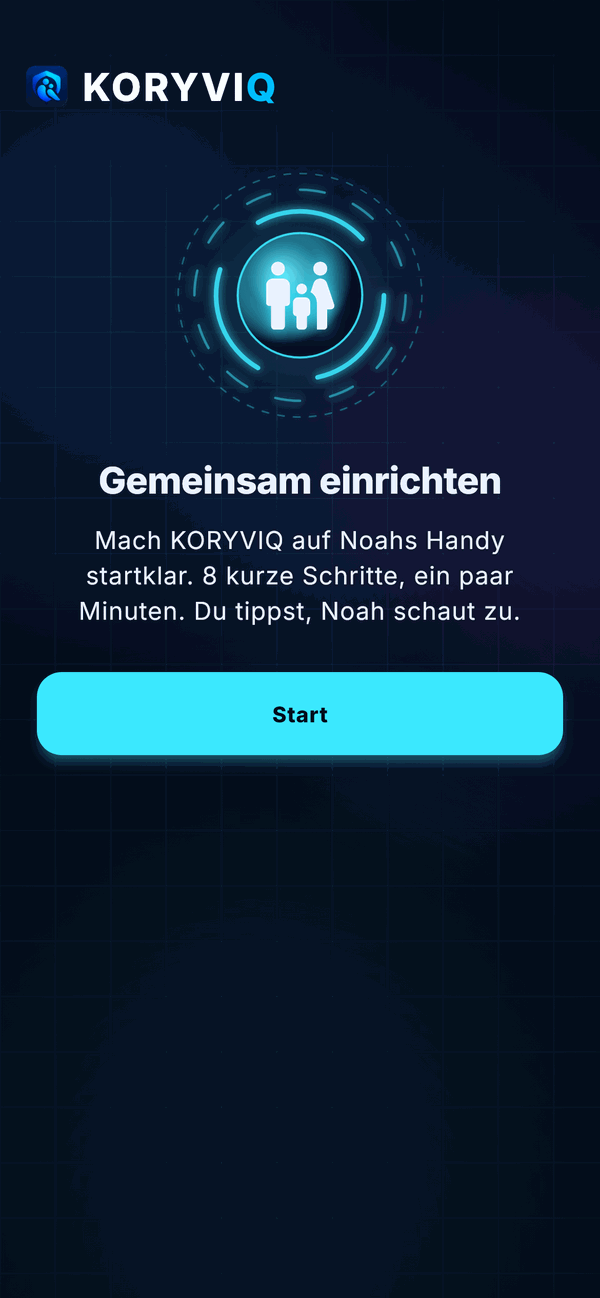
KORYVIQ gemeinsam einrichten
Du installierst KORYVIQ gemeinsam mit deinem Kind auf dem Handy.
So weiß dein Kind, dass KORYVIQ da ist und welche Vereinbarungen ihr getroffen habt.
Kein Installieren hinter dem Rücken deines Kindes.
-
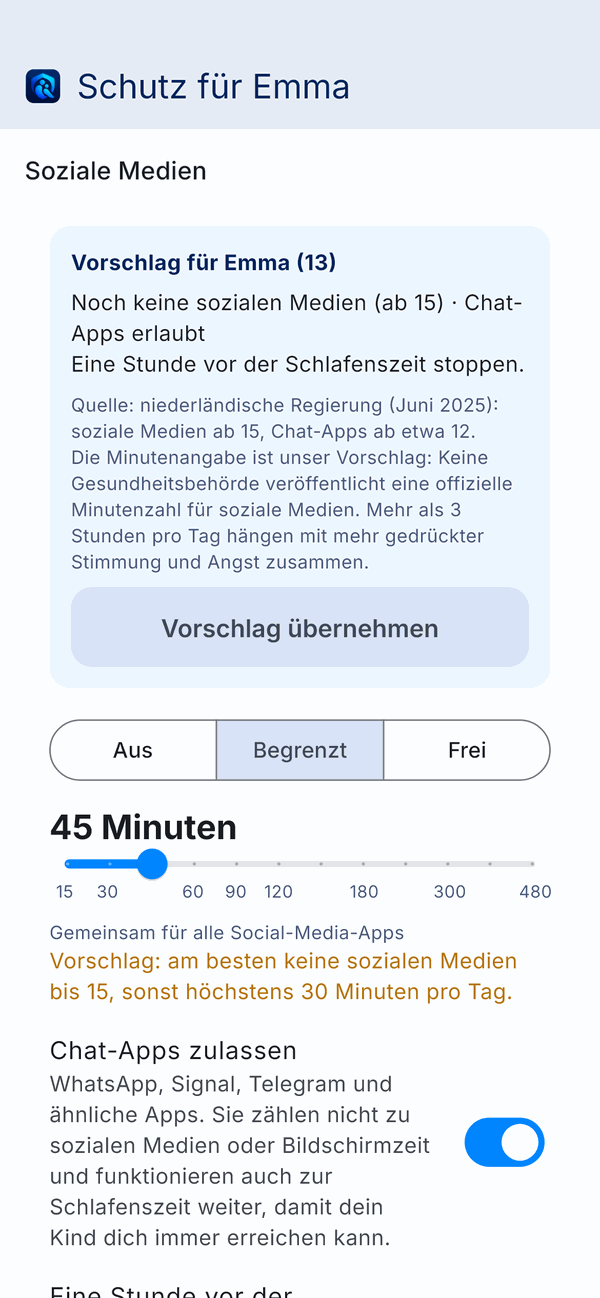
Du bestimmst die Vereinbarungen
KORYVIQ gibt dir praktische Hinweise je nach Alter, was sinnvoll sein kann.
Du entscheidest dann, welche Regeln zu deiner Familie passen. Zum Beispiel für:
- Bildschirmzeit
- Schlafenszeit
- Schulzeit
- Websites und Apps
- soziale Medien
- Ausgaben und Käufe
-
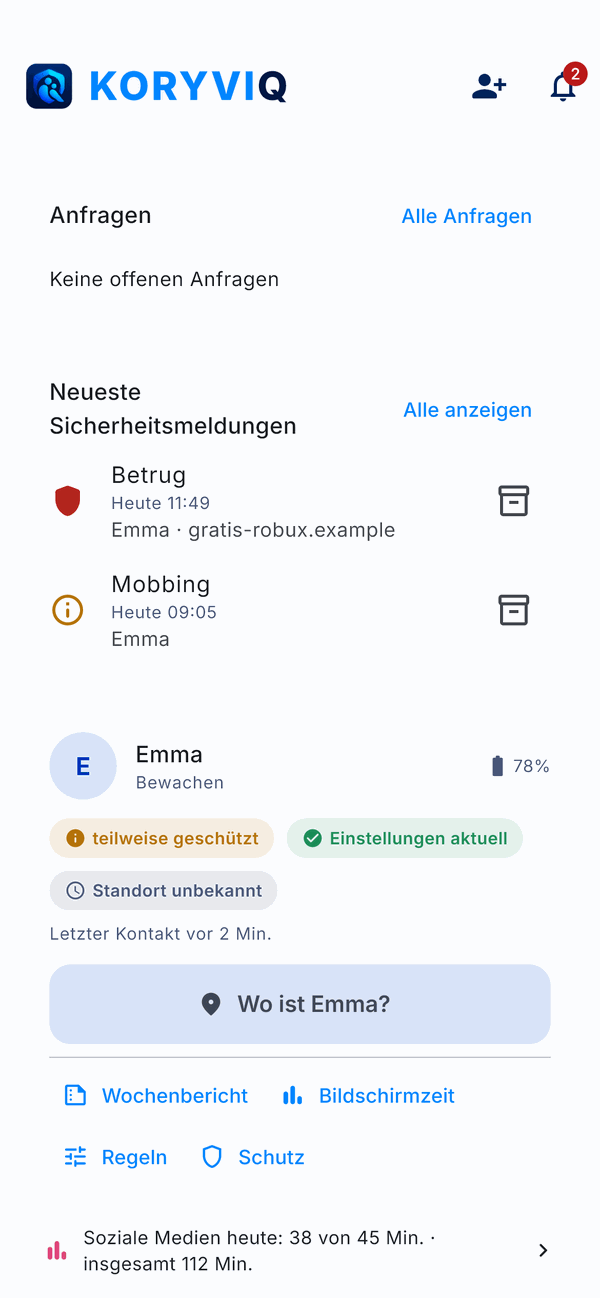
Dein Kind kann etwas anfragen
Möchte dein Kind länger online bleiben, eine App nutzen, eine Website besuchen oder online etwas kaufen? Dann schickt es einfach eine Anfrage.
Alle Anfragen stehen oben auf deinem Startbildschirm, die neueste zuerst. Du siehst genau, was dein Kind möchte. Bei einem Kauf ist das, was es ist, in welchem Shop, der Betrag und die Notiz deines Kindes. Du genehmigst oder lehnst gleich dort ab, und eine Benachrichtigung öffnet genau diese eine Anfrage.
Dein Kind fragt. Du entscheidest.
So wird Sicherheit kein Streit, sondern Teil der Vereinbarungen in deiner Familie.
-
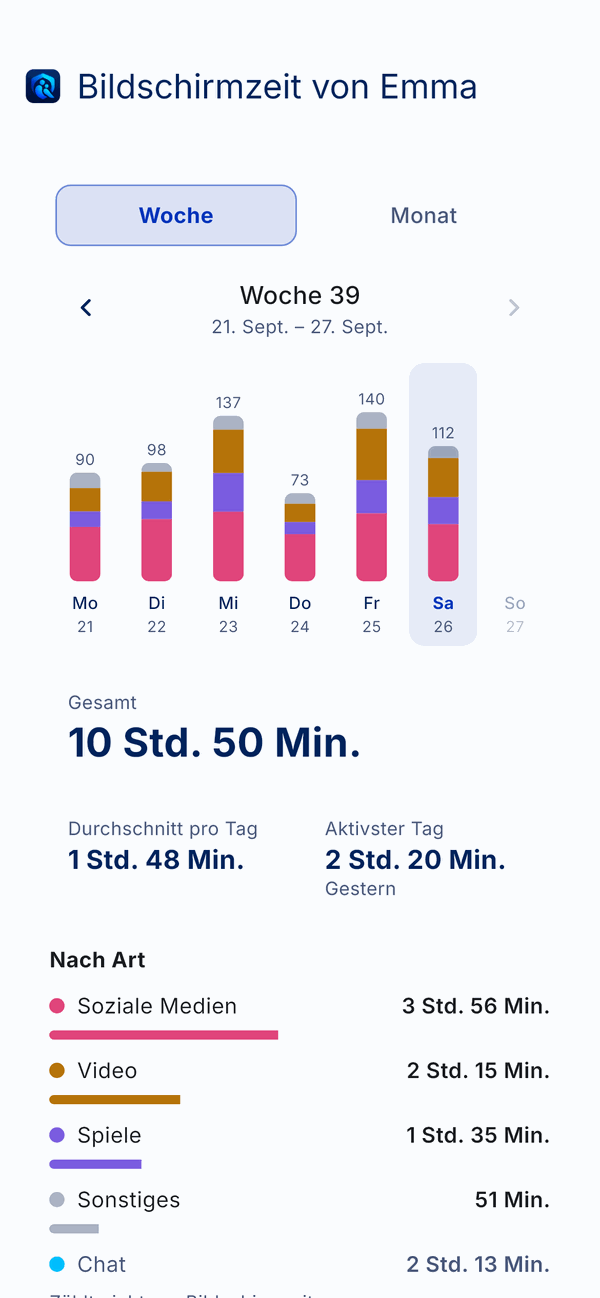
Du behältst den Überblick
Die Eltern-App zeigt dir auf einen Blick, wie es mit der Handynutzung läuft.
Du siehst zum Beispiel die Bildschirmzeit und wichtige Sicherheitshinweise. Hat dein Kind ein Handy und ein Tablet, siehst du einen Balken pro Kind und dazu, wie viel auf welchem Gerät war.
Übersichtlich, gut geordnet und ohne ständig nachsehen zu müssen.


Echte Bildschirme aus der App, mit einer Beispielfamilie.
Schutz für das, was wirklich zählt
Das sind die Dinge, nach denen Eltern uns zuerst fragen. Du siehst das Signal und was du tun kannst, nie die privaten Gespräche deines Kindes.
-
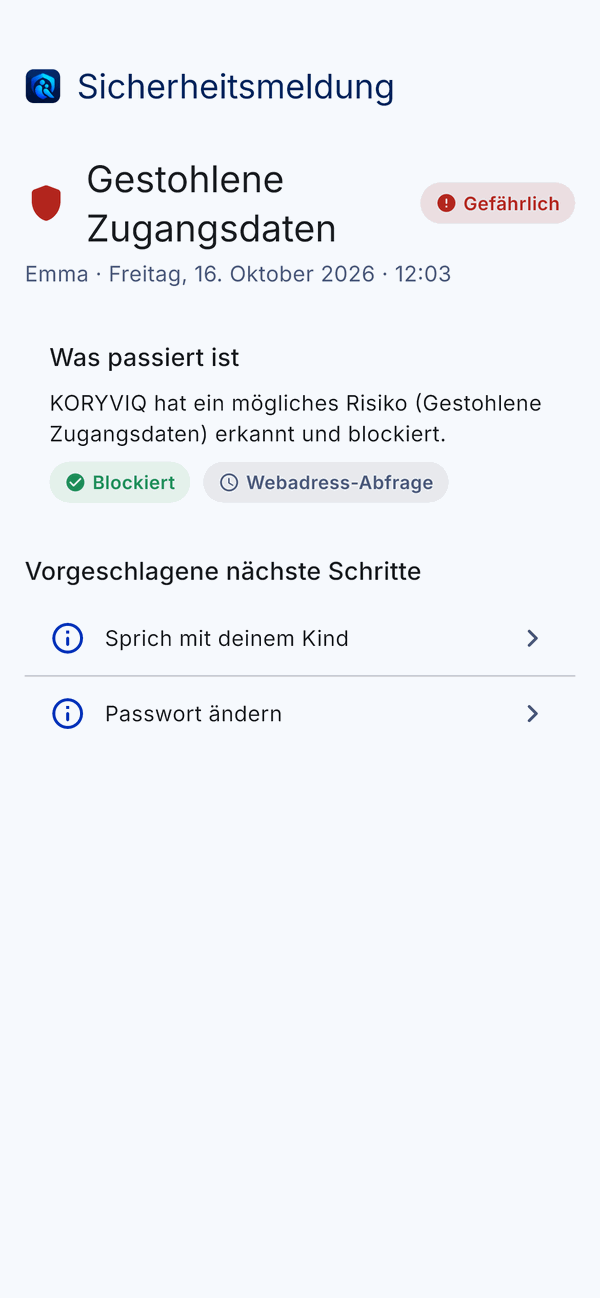
Betrug blockieren
Eine gefälschte Anmeldeseite, kostenlose Spielgegenstände oder jemand, der sich als bekannter Dienst ausgibt: Kinder fallen leichter darauf herein, als du denkst.
KORYVIQ blockiert bekannte Phishing- und Betrugsseiten und sagt dir, was passiert ist und was du tun kannst.
Blockiert, und du weißt Bescheid.
Das Blockieren von Phishing, Schadsoftware und gefälschten Spieleseiten ist in jedem Plan enthalten, auch in Free. Scam Guard, der Betrug in den Chats von Discord, Roblox, Fortnite und Steam erkennt, ist in Protect+.
-
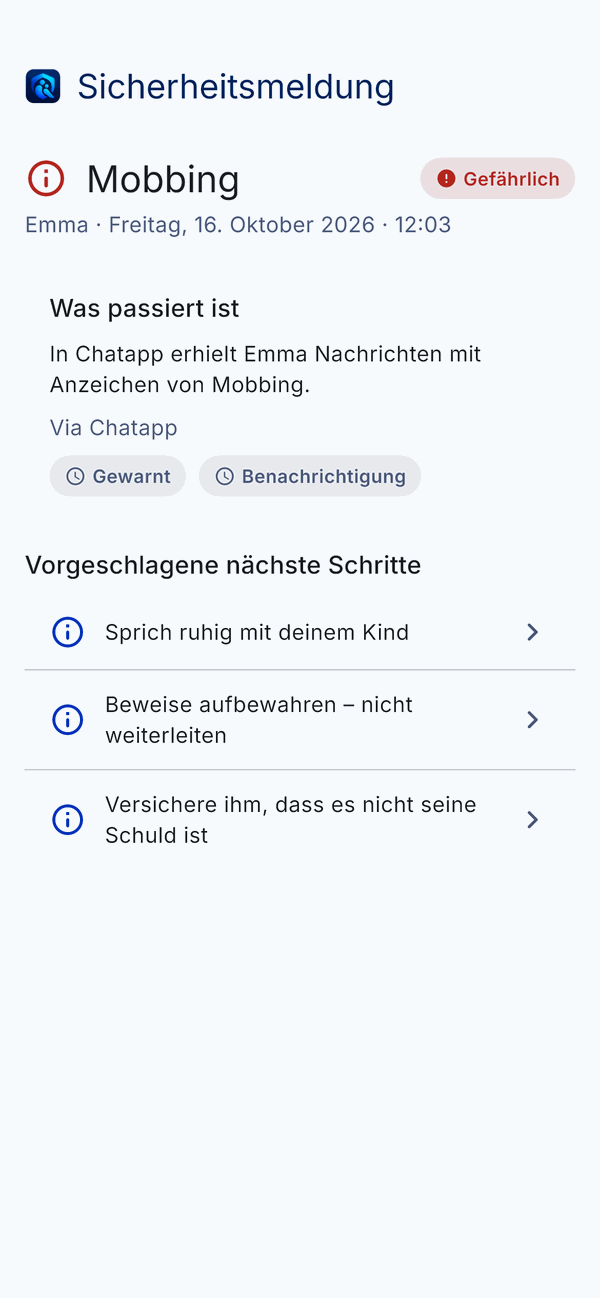
Mobbing erkennen
Mobbing passiert oft in den Chats und Spielen, in die du nicht hineinsehen kannst.
KORYVIQ erkennt Anzeichen von Mobbing und Erpressung direkt auf dem Handy und gibt dir praktische Schritte: ruhig reden, Beweise sichern, dein Kind beruhigen.
Du siehst das Signal, nie den Text.
Social Guard ist in Family. Context Guard, der das ganze Gespräch liest, ist in Protect+.
-
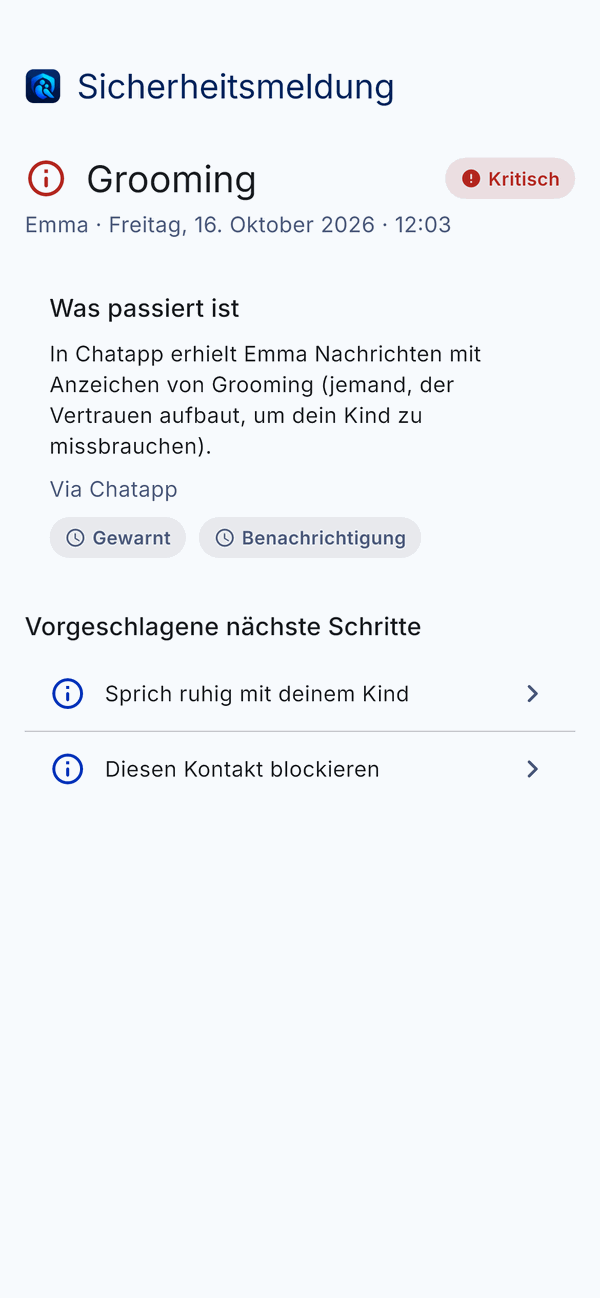
Grooming rechtzeitig sehen
Jemand gewinnt langsam das Vertrauen deines Kindes, fragt nach Fotos oder persönlichen Angaben oder bittet darum, es geheim zu halten.
KORYVIQ erkennt solche Anzeichen direkt auf dem Handy und warnt dich sofort, auch wenn die App geschlossen ist. Wenn du es einschaltest, kann das Handy eine eindeutig gefährliche Nachricht sogar zurückhalten, bevor dein Kind sie liest. Dein Kind bekommt dann eine ruhige Erklärung, mit Hilfetelefonen.
Vom Hinweis aus kannst du die App pausieren oder den Absender zurückhalten und deinem Kind helfen, ihn zu blockieren.
Ein Hinweis in einfacher Sprache, ohne dass du jedes Gespräch lesen musst.
Social Guard und das Zurückhalten gefährlicher Nachrichten sind in Family, ebenso das Pausieren einer App. Context Guard, der das ganze Gespräch liest, und das Zurückhalten eines Absenders sind in Protect+.
-
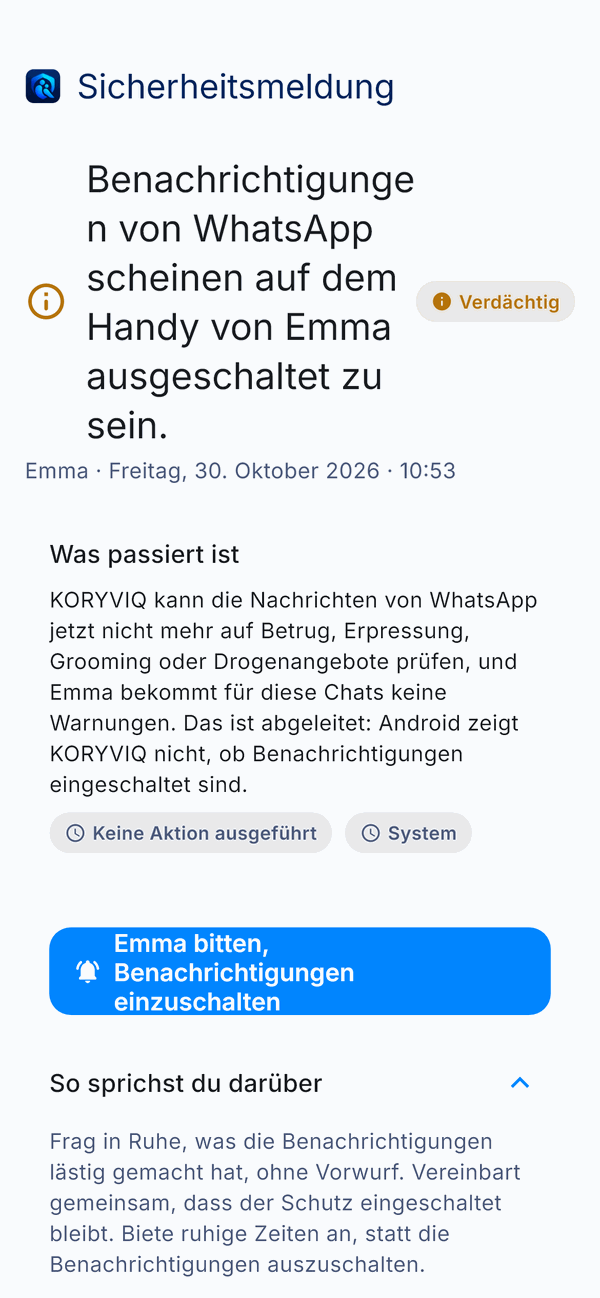
Merken, wenn Chats verstummen
KORYVIQ liest Nachrichtenvorschauen aus Benachrichtigungen. Schaltet dein Kind die Benachrichtigungen von WhatsApp, Nachrichten oder Snapchat aus, ist dieser Chat nicht mehr geschützt.
KORYVIQ bemerkt es, sagt dir welche App und erklärt das Risiko. Dein Kind bekommt eine ruhige Karte mit einem Button direkt zu den Benachrichtigungseinstellungen dieser App, und du bekommst einen Tipp für das Gespräch.
Du siehst, welche App, nie, was gesagt wurde.
-
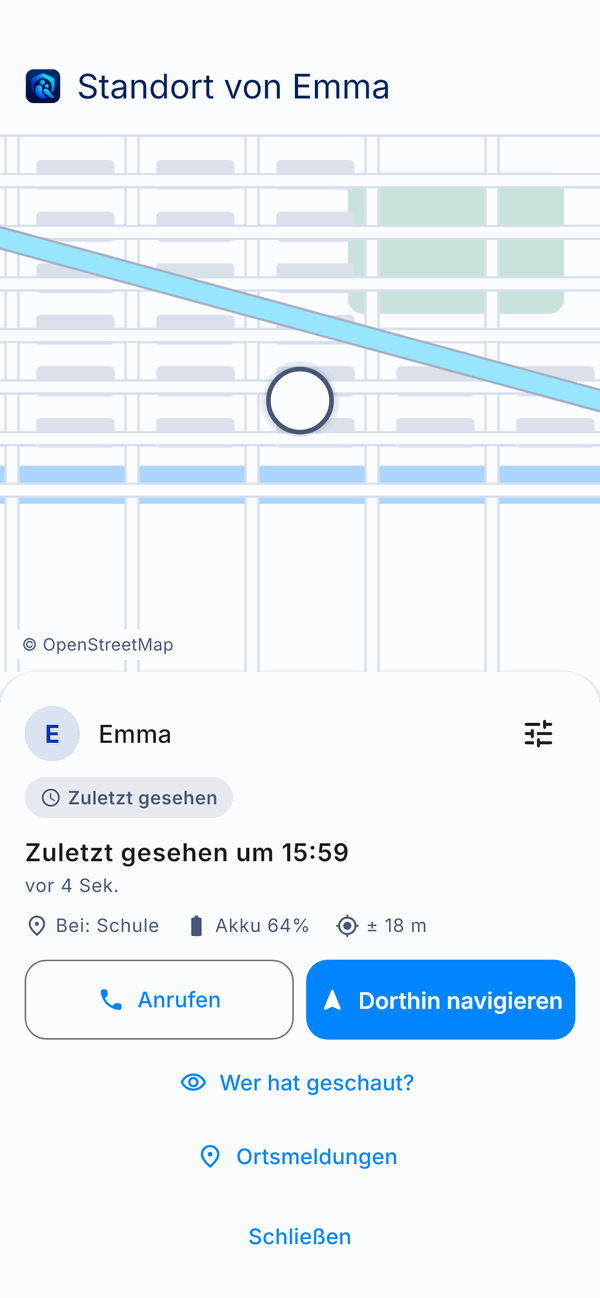
Sehen, wo dein Kind ist
Öffne die Karte und du siehst live, wo dein Kind ist, mit dem Akkustand. Möchtest du wissen, ob dein Kind gut in der Schule angekommen ist? Wirf einen Blick darauf.
Die Live-Karte funktioniert, während du schaust, und dein Kind sieht, wer geschaut hat. Dazwischen hält das Handy nur einen zuletzt bekannten Ort aktuell, nach einer echten Bewegung (keine Route, kein Verlauf, höchstens 24 Stunden gespeichert), dazu eine Position bei fast leerem Akku und bei SOS.
Ist die Schulzeit eingestellt, sind Apps während des Unterrichts geschlossen. Und im Notfall hat dein Kind eine SOS-Taste: Sie sendet einen Standort (verschlüsselt) und öffnet dir sofort die Live-Karte, mit dem SOS-Ort markiert. Diese Position speichern wir höchstens 24 Stunden.
Lege vertraute Orte fest, etwa Schule und Zuhause. Hat dein Kind (ab 12 Jahren) während der Schulzeit eine Freistunde und verlässt die Schule, bekommst du eine ruhige Meldung, keinen Alarm, und eine weitere, wenn es zurück ist. Nur wenn dein Kind länger als 2 Stunden wegbleibt, während die Schule noch läuft, bekommst du eine wichtige Benachrichtigung pro Tag. Nach Schulschluss bekommst du nichts.
Schau nach, wann du willst. Nie den ganzen Tag verfolgt.
Live-Standort und SOS (mit Standort) sind in Free. Schulzeit ist in Family.


Echte Bildschirme aus der App, mit einer Beispielfamilie. Welche Funktionen du bekommst, hängt von deinem Plan und deinem Gerät ab.
Entscheide, ob dein Kind online bezahlen darf
Kinder kaufen schneller, als du denkst: in einem Webshop, mit einer Bezahl-App oder auf einer Bezahlseite. Beim Einrichten wählst du pro Kind, was erlaubt ist, und du kannst es jederzeit ändern.

Webshops und Bezahlseiten
Blockiere Webshops oder Bezahlseiten oder lass dich nur benachrichtigen. Standardmäßig stellt KORYVIQ das passend zum Alter deines Kindes ein.
Bezahl-Apps
Google Wallet, Tikkie, Bank-Apps und ähnliche Apps bleiben geschlossen, bis du Ja sagst.
Dein Kind fragt, du entscheidest
Möchte dein Kind trotzdem etwas kaufen oder eine Bezahl-App öffnen? Dann bittet es dich in der App um Erlaubnis.
Das Blockieren funktioniert pro Website: Ein Webshop wird ganz geschlossen, nicht nur seine Kasse, und die Liste der Zahlungsanbieter deckt nicht jeden Shop ab. KORYVIQ kann einen Kauf innerhalb einer erlaubten App nicht verhindern. Es erkennt einen solchen Kauf aber nachträglich an der Benachrichtigung von Google Play, deiner Bank oder dem Spiele-Store und fügt ihn zu den Ausgaben hinzu. Tipp: Lass Google Play bei Käufen zusätzlich nach einem Passwort oder Fingerabdruck fragen.
Das Einschränken von Webshops, Bezahlseiten und Bezahl-Apps ist in Family.
Käufe und Koppeln, klarer als je zuvor
Dein Kind fragt, du entscheidest und du wählst auch, wie gekauft wird. KORYVIQ wickelt selbst keine Zahlungen ab: Der Kauf läuft wie gewohnt über den Shop.
-
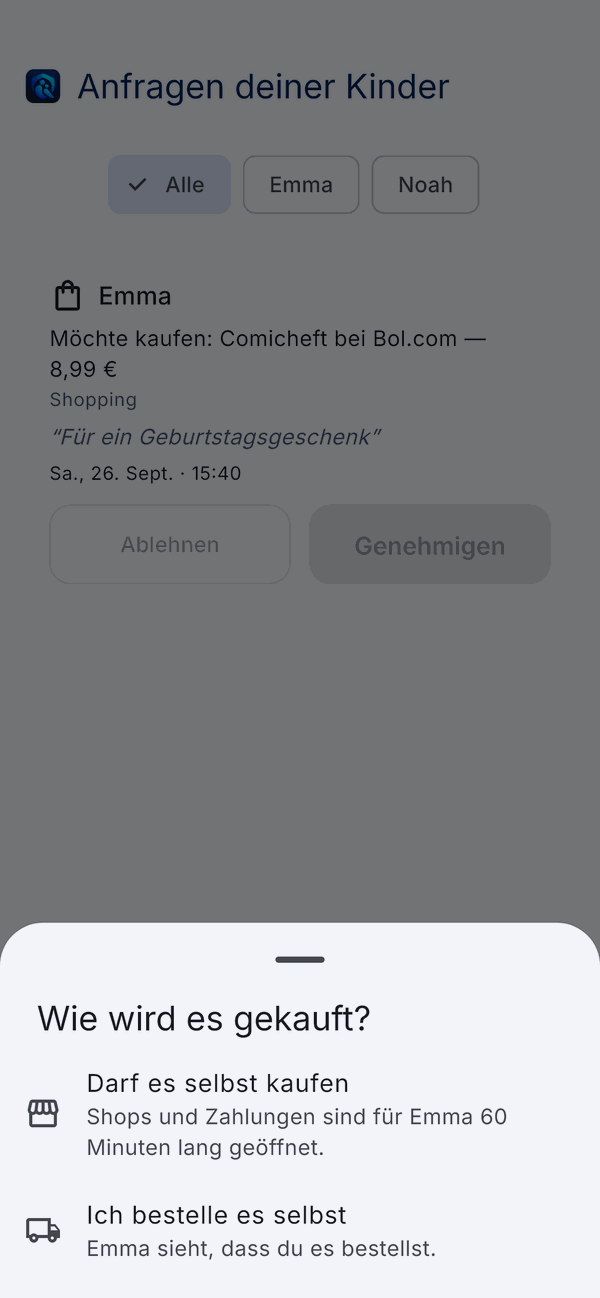
Du wählst, wie gekauft wird
Wenn du einen Kauf genehmigst, wählst du eine von zwei Möglichkeiten:
- Darf es selbst kaufen: Webshops und Bezahlseiten oder -Apps sind für dieses Kind 60 Minuten lang offen. Danach schließt es sich von selbst, auch wenn dein Kind die Uhr umstellt.
- Ich bestelle es selbst: Der Produktlink deines Kindes geht nur an dich. Du tippst auf „Bestellt“ und dein Kind sieht, dass du es bestellt hast.
Stellt sich später ein anderer Betrag heraus, korrigierst du ihn nachträglich auf das, was wirklich bezahlt wurde.
KORYVIQ verarbeitet keine Zahlungen und kann innerhalb eines Shops kein Limit setzen.
-
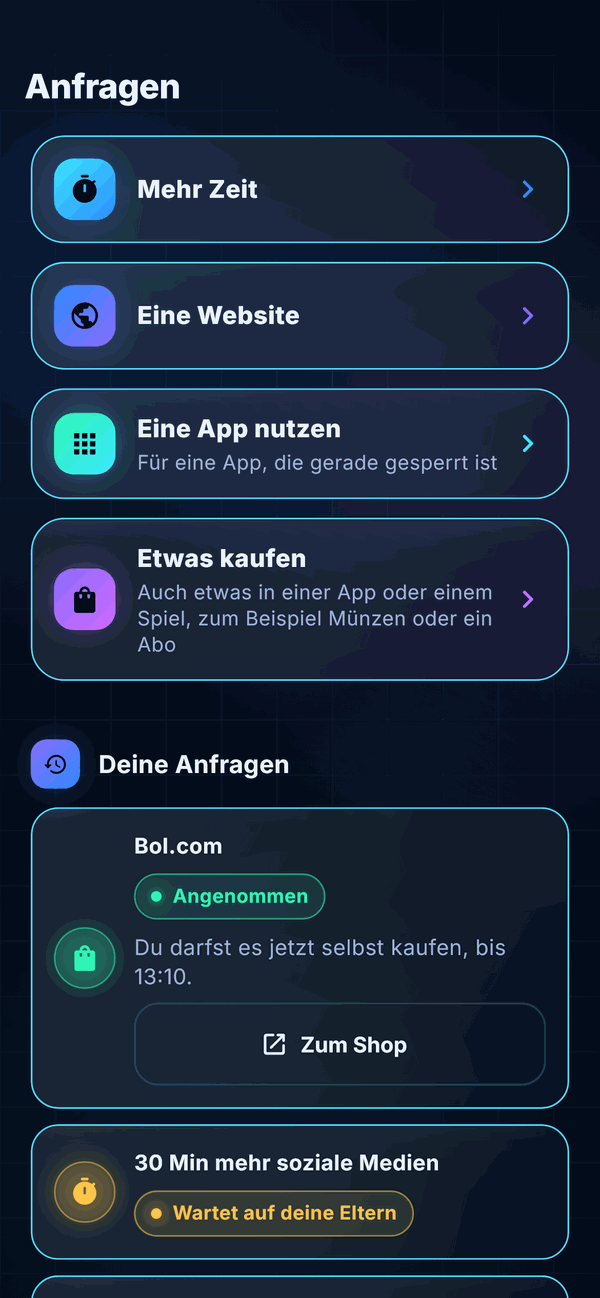
Dein Kind sieht genau, was passiert
Dein Kind wählt „Eine App nutzen“ für eine App, die gerade blockiert ist (der Text ist schon ausgefüllt), oder „Etwas kaufen“, auch für Käufe innerhalb einer App oder eines Spiels.
Darf es selbst kaufen, sieht es „Zum Shop“, mit dem Produktlink, falls es einen hinzugefügt hat. Bestellst du es, sieht dein Kind „Dein Elternteil hat es bestellt“.
Den Produktlink speichern wir verschlüsselt und löschen ihn, sobald er nicht mehr gebraucht wird, spätestens nach 7 Tagen.
-
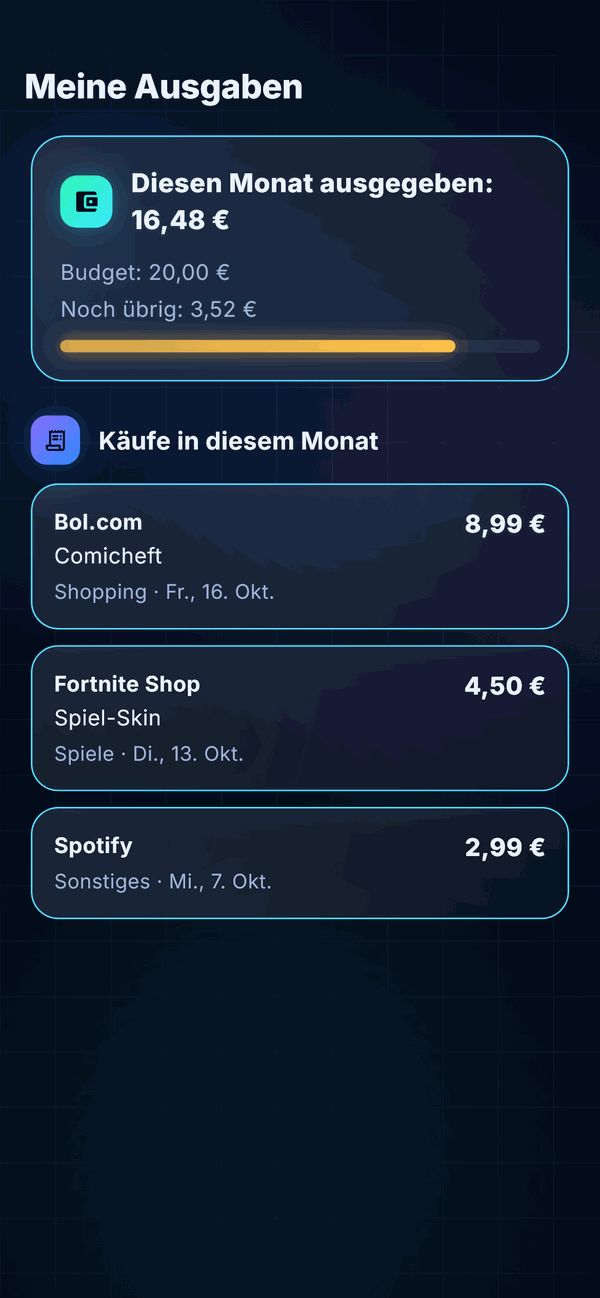
Meine Ausgaben
Dein Kind sieht, was es diesen Monat ausgegeben hat und, falls du ein Budget festgelegt hast, was noch übrig ist. Jeder Kauf steht mit dem Betrag da, der wirklich bezahlt wurde.
Dein eigener Bildschirm Ausgaben folgt gleich, mit dem Verlauf pro Tag, Woche oder Monat. Käufe, die das Handy an der Benachrichtigung von Google Play, einer Bank- oder Bezahl-App oder eines Spiele-Stores erkennt, werden von selbst hinzugefügt. Zu dir gelangen nur der Shop und der Betrag, nie der Text der Benachrichtigung oder eine Kontonummer.
Dieselbe Übersicht für dein Kind und für dich.
-
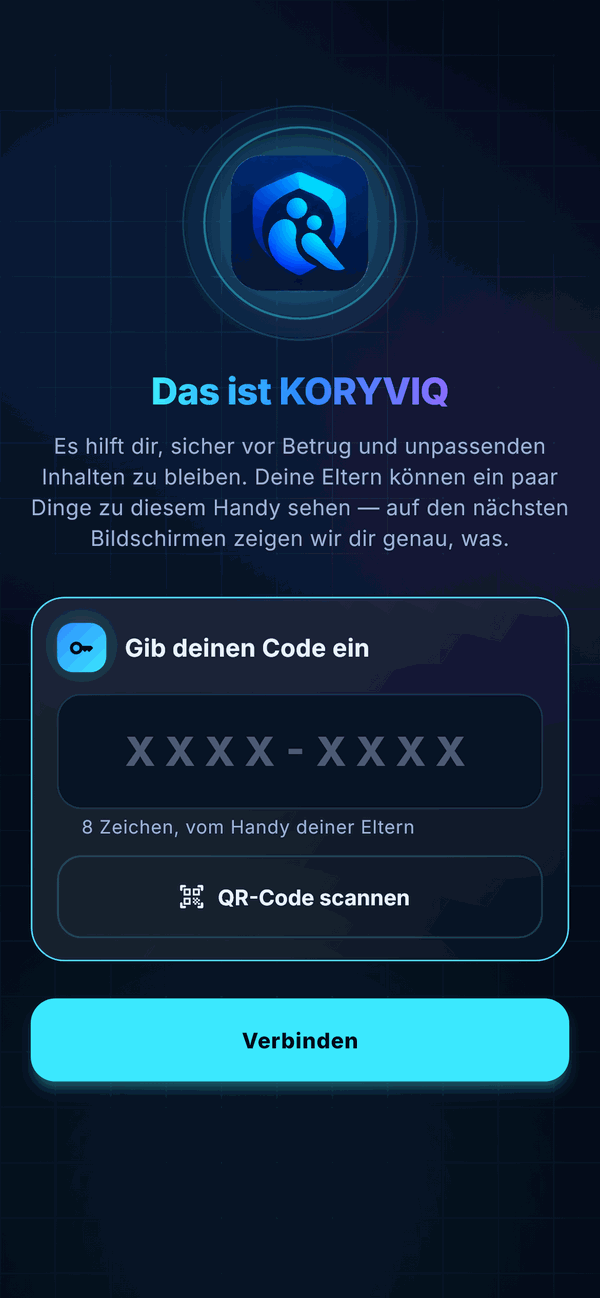
Koppeln per Scan
Tippe auf dem Handy deines Kindes auf „QR-Code scannen“ und scanne den Code auf deinem Handy. Dafür wird der Scanner von Google genutzt, deshalb braucht KORYVIQ dafür normalerweise keine Kameraerlaubnis. Nur auf einem Handy, auf dem sich der Google-Scanner nicht installieren lässt, bittet KORYVIQ in diesem Moment um die Kamera, ausschließlich zum Scannen dieses Codes (nichts wird aufgenommen oder gespeichert). Klappt das Scannen nicht? Gib den Code ein. Der Bindestrich im Code erscheint von selbst.
Dein Kind tippt weiterhin auf Verbinden und du bestätigst das Handy. Scannst du den QR-Code mit einem Handy, auf dem KORYVIQ noch nicht installiert ist, öffnet sich Google Play.


Echte Bildschirme aus der App, mit einer Beispielfamilie.
Kinder sind online echten Risiken ausgesetzt
Eltern haben oft nur zwei Möglichkeiten: gar nicht wissen, was passiert, oder versuchen, alles zu kontrollieren.
KORYVIQ geht einen anderen Weg.
Betrug wird immer überzeugender
Eine gefälschte Anmeldeseite, ein Angebot für kostenlose Spielgegenstände oder jemand, der sich als Mitarbeiter eines bekannten Dienstes ausgibt: Kinder lassen sich leicht täuschen.
KORYVIQ hilft, solche Risiken zu erkennen und zu blockieren, wo das technisch möglich ist.
Gefahr steckt oft in ganz normalen Apps
Mobbing, Grooming oder unerwünschter Kontakt gibt es nicht nur auf Websites, die als „gefährlich“ bekannt sind.
Es kann in den Spielen, Chats und sozialen Medien passieren, die Kinder jeden Tag nutzen.
Privatsphäre zählt trotzdem
Ein Kind soll sich zu Hause sicher fühlen. Deshalb wird der Nachrichteninhalt standardmäßig nicht an unsere Server gesendet oder dort gespeichert.
Du bekommst Informationen über ein Sicherheitsrisiko, nicht automatisch das ganze Gespräch.
Ehrlich darüber, was geht und was nicht
Keine App kann alles sehen oder alles verhindern. Android und iPhone haben jeweils ihre eigenen technischen Grenzen.
Deshalb zeigt KORYVIQ klar, welcher Schutz auf einem bestimmten Gerät verfügbar ist.
Keine falsche Sicherheit. Nur Ehrlichkeit.
KORYVIQ analysiert Risiken auf dem Gerät
Wo Technik und Betriebssystem es erlauben, findet die Analyse direkt auf dem Handy deines Kindes statt.
So müssen die Inhalte selbst standardmäßig nicht an KORYVIQ gesendet werden.
Analyse auf dem Gerät
Links, Benachrichtigungen und bestimmte Aktivitäten können auf dem Gerät auf mögliche Risiken geprüft werden.
Du bekommst einen Sicherheitshinweis
Wenn etwas passiert, das Aufmerksamkeit braucht, bekommst du einen klaren Hinweis in einfacher Sprache.
Du erfährst es auch, wenn die App geschlossen ist. Dein Sperrbildschirm zeigt nur KORYVIQ, nie den Inhalt.
Du entscheidest, was als Nächstes passiert
Je nach Situation kannst du zum Beispiel:
- etwas als sicher markieren;
- eine Website oder Quelle blockieren;
- die Einstellungen ändern;
- mit deinem Kind darüber sprechen, was passiert ist.
Dein Kind weiß, was passiert
KORYVIQ ist nicht geheim. Dein Kind kann sehen:
- was geprüft wird;
- was nicht geprüft wird;
- welche Vereinbarungen gelten;
- welche Einstellungen aktiv sind.
Zum Beispiel: „Jemand hat versucht, über eine verdächtige Website an Lucas’ Roblox-Passwort zu kommen. Die Website wurde blockiert.“
So siehst du, was los ist und was KORYVIQ getan hat, ohne automatisch das ganze Gespräch lesen zu müssen.
Ein kleines Kind braucht eine andere Begleitung als ein Teenager
Deshalb arbeitet KORYVIQ mit verschiedenen Altersstufen.
Protect
Mehr Begleitung und klare Grenzen. Zum Beispiel:
- ausgewählte Apps und Inhalte;
- Schutz vor unbekannten Kontakten;
- mehr Überblick für Eltern.
Guide
Mehr Freiheit, mit zusätzlichem Schutz vor Risiken im Netz. Zum Beispiel:
- Prüfung verdächtiger Kontakte;
- Schutz vor Betrug;
- Vereinbarungen zu Bildschirmzeit und Ausgaben;
- eine Erklärung, wenn etwas blockiert wird.
Guard
Mehr Selbstständigkeit und Privatsphäre.
KORYVIQ schützt so viel wie möglich im Hintergrund und gibt Jugendlichen Raum, Anfragen zu stellen oder Vereinbarungen zu besprechen.
Trust
Der Schwerpunkt verschiebt sich auf Sicherheit und Selbstständigkeit. Weniger Kontrolle, mehr Vertrauen.
Dein Kind kann sehen, welche Vereinbarungen aktiv sind, und sie mit dir besprechen.
So wächst KORYVIQ mit deinem Kind mit.
Was kann KORYVIQ?
Je nach Gerät und verfügbaren Funktionen kann KORYVIQ:
- Links und bestimmte Benachrichtigungen auf Risiken prüfen
- vor möglichem Betrug warnen
- Anzeichen von Mobbing, Grooming und Erpressung erkennen, indem bestimmte Benachrichtigungen auf dem Gerät analysiert werden
- bekannte gefährliche Websites blockieren
- die Bildschirmzeit festlegen
- Schlafenszeit und Schulzeit festlegen
- Vereinbarungen zu Apps und sozialen Medien treffen
- Anfragen deines Kindes empfangen, oben auf deinem Startbildschirm gesammelt, bei einem Kauf mit dem Was, Wo und Wie viel
- ein Kind auf mehreren Geräten (Handy und Android-Tablet) mit einer gemeinsamen Bildschirmzeit-Summe
- Ausgaben und Budgets verwalten und bei der Genehmigung eines Kaufs wählen: Dein Kind darf ihn selbst kaufen (Shops und Zahlungen 60 Minuten lang offen) oder du bestellst
- deinem Kind seine eigenen Ausgaben in diesem Monat zeigen, unter Meine Ausgaben
- Bezahlen im Netz einschränken: Webshops, Bezahlseiten und Bezahl-Apps blockieren oder benachrichtigt werden
- live sehen, wo dein Kind ist, während du schaust
- einen SOS-Alarm mit Standort senden: Du öffnest sofort die Live-Karte, mit den Antworttasten immer sichtbar unten
- dir eine ruhige Meldung schicken, wenn dein Kind (ab 12) während der Schulzeit einen vertrauten Ort wie die Schule verlässt, und wenn es zurück ist (standardmäßig aus, du schaltest es ein)
- um deine Erlaubnis oder deinen Code bitten, bevor KORYVIQ auf dem Handy ausgeschaltet oder entfernt wird
- Apps unter „Achtung“ zuerst zeigen, wenn sie nicht aus einem App-Store stammen oder in den letzten 7 Tagen installiert wurden
- Phishing, Schadsoftware und versteckte Krypto-Miner immer blockieren, auch auf Seiten, die wie Discord, Roblox, Fortnite oder Steam aussehen sollen
- Websites selbst erlauben oder blockieren und deinem Kind zeigen, welche das sind
- Shops für Vapes und Tabak sowie für Produkte ab 18 (Alkohol, Erotik) standardmäßig blockieren, genau wie Glücksspielseiten
- deinem Kind einen deutlichen roten Sperrbildschirm zeigen, wenn eine Website blockiert ist, mit dem Grund (und deinen eigenen Worten, wenn du welche angegeben hast); dein Kind fragt eine Website unter Meine Regeln an
- dir Bescheid geben, wenn dein Kind die Benachrichtigungen einer Chat-App ausschaltet, das Risiko erklären und helfen, sie wieder einzuschalten
- wenn die Bildschirmzeit oder die Social-Media-Zeit aufgebraucht ist, eine persönliche Nachricht mit dem Namen deines Kindes und einer Idee für etwas ohne Handy: zeichnen, lesen, draußen spielen oder etwas Ruhiges vor dem Schlafengehen
- gefährliche Nachrichten zurückhalten, bevor dein Kind sie liest (nur wenn du es einschaltest), mit einer Erklärung und Hilfetelefonen für dein Kind
- eine App für eine Stunde, bis morgen früh oder für 24 Stunden pausieren oder einen Absender zurückhalten und deinem Kind helfen, ihn Schritt für Schritt zu blockieren
- Käufe an der Benachrichtigung von Google Play, deiner Bank oder dem Spiele-Store erkennen, nur mit Shop und Betrag
- dir Bescheid geben, wenn der Standort auf dem Handy ausgeschaltet ist oder das Handy nicht mehr reagiert, und wenn wieder alles funktioniert
- dein Kind direkt aus einem SOS anrufen
- zu jedem Schutz zeigen, was er tut, was auf diesem Handy funktioniert und wie du ihn vervollständigst
- Sicherheitshinweise nach 14 Tagen automatisch archivieren, damit deine Liste ruhig bleibt
Privatsphäre ist keine Zusatzfunktion. Sie ist der Ausgangspunkt.
KORYVIQ:
- sendet oder speichert die Nachrichteninhalte deines Kindes standardmäßig nicht auf unseren Servern;
- wird nie heimlich installiert;
- tut nicht so, als biete es 100 % Schutz;
- gibt Kindern keinen „Risikoscore“;
- tut nicht so, als könne es Apps lesen, wenn die Plattform das technisch nicht erlaubt;
- verkauft keine Familiendaten;
- nutzt keine Werbung im Dienst.
KORYVIQ schützt, wo es kann, und ist ehrlich darüber, wo nicht.
Nicht jedes Gerät bietet dieselben Möglichkeiten
Android und iPhone schützen die Privatsphäre ihrer Nutzer auf unterschiedliche Weise.
Deshalb kann KORYVIQ auf einem Gerät mehr bieten als auf einem anderen.
Android
Dort kann KORYVIQ unter anderem helfen bei:
- Schutz vor verdächtigen Websites
- der Prüfung bestimmter Benachrichtigungen auf Sicherheitsrisiken
- der Bildschirmzeit, auch wenn dein Kind ein Handy und ein Android-Tablet nutzt
- der Schlafenszeit
- der Schulzeit
- vertrauten Orten, mit einem Radius, den du in Metern oder Kilometern klar ablesen kannst
- einer ruhigen Meldung, wenn dein Kind während der Schulzeit einen vertrauten Ort verlässt (braucht Google-Play-Dienste)
- dem Live-Standort, während du schaust
- dem Ausschalten oder Entfernen von KORYVIQ, das deine Erlaubnis oder deinen Code braucht
- SOS, mit Standort, und dem sofortigen Zurückrufen deines Kindes
- dem Zurückhalten gefährlicher Nachrichten und dem Erkennen von Käufen, über die Benachrichtigungen auf dem Handy
iPhone
KORYVIQ wird beim ersten Start nicht für das iPhone verfügbar sein.
Wenn KORYVIQ auf iOS erscheint, sagen wir klar, welche Funktionen Apple technisch erlaubt.
Keine Versprechen, die die Technik nicht halten kann.
Sicherheit für dein Kind und Respekt vor der Privatsphäre
KORYVIQ ist von Grund auf mit der Privatsphäre als Ausgangspunkt gebaut.
Analyse auf dem Gerät, wo es geht
Sensible Inhalte werden, wo es möglich ist, auf dem Handy selbst analysiert.
Nie geheim
Dein Kind weiß, dass KORYVIQ da ist, und kann sehen, welche Vereinbarungen und Prüfungen aktiv sind.
Die KI entscheidet nicht allein
Eine automatische Analyse kann ein mögliches Risiko markieren.
Aber wichtige Entscheidungen treffen vorab festgelegte Regeln und die Entscheidungen von Menschen.
Kein unnötiger Zugriff
Der Zugriff auf Daten ist begrenzt und kontrolliert.
Live-Standort, während du schaust
Das Handy deines Kindes teilt seine Position live, solange ein Elternteil auf die Karte schaut, und einmal, wenn der Akku fast leer ist. Dazwischen hält es nur einen zuletzt bekannten Ort aktuell, nach einer echten Bewegung: keine Route, kein Verlauf, höchstens 24 Stunden gespeichert, und gelöscht, wenn das Teilen ausgeschaltet oder das Handy entkoppelt wird. Drückt dein Kind SOS, geht eine Position mit (verschlüsselt), die wir höchstens 24 Stunden speichern.
Bei vertrauten Orten findet die Erkennung auf dem Handy selbst statt. Zum Server gehen nur der Ort, rein oder raus, und die Uhrzeit, nie Koordinaten, und diese Meldungen speichern wir 30 Tage. Dein Kind sieht immer, dass Ortsmeldungen eingeschaltet sind.
Dein Kind sieht, wer geschaut hat. Die Kartendaten kommen von unseren eigenen Servern.
Der Webfilter arbeitet auf dem Handy
Welche Websites blockiert werden, entscheidet das Handy selbst. Die Adressen, die Apps abfragen, gehen dann an den DNS-Dienst Cloudflare for Families, der auch Schadsoftware und Erwachsenenseiten stoppt. KORYVIQ sieht nur die Seiten, die blockiert oder markiert wurden, nie alles, was dein Kind besucht. Diese Abfragen laufen verschlüsselt, wo das Netzwerk es zulässt.
Immer klar, was aktiv ist
Kann ein bestimmter Schutz auf einem Handy oder in einer App nicht laufen? Dann zeigt KORYVIQ das. Zu jedem Schutz kannst du lesen, was er tut, was auf diesem Handy funktioniert und wie du ihn vervollständigst.
So weißt du, worauf du dich verlassen kannst und worauf nicht.
Wähle, was zu deiner Familie passt
KORYVIQ Free
Für 1 Kind und 1 Gerät
Du bekommst unter anderem:
- Live-Standort auf der Karte, während du schaust
- vertraute Orte, etwa Schule und Zuhause
- ruhige Ortsmeldungen (z. B. Verlassen der Schule während der Schulzeit), standardmäßig aus
- SOS-Taste, mit Standort und Live-Karte für dich, und dem sofortigen Anrufen deines Kindes
- einen Hinweis, wenn der Standort ausgeschaltet ist oder das Handy nicht mehr reagiert
- Deinstallationssperre: Das Ausschalten oder Entfernen von KORYVIQ braucht deine Erlaubnis oder deinen Code
- einen Hinweis, wenn KORYVIQ ausgeschaltet wird oder jemand versucht, es zu entfernen
- Liste „Achtung“ für Apps von außerhalb eines App-Stores und neue Apps
- einfachen Überblick über die Bildschirmzeit
- Phishing, Schadsoftware und versteckte Krypto-Miner immer blockiert
- einfachen Webfilter mit sicherer Suche
- Bildschirmzeit-Verlauf: 7 Tage
- Einblick in den Schutzstatus, pro Schutz erklärt
KORYVIQ Family
Für bis zu 3 Kinder
Alles aus Free, plus:
- erweiterten Webfilter
- Websites selbst erlauben oder blockieren
- Apps blockieren oder eine App für eine Weile pausieren
- Webshops, Bezahlseiten und Bezahl-Apps blockieren oder benachrichtigt werden
- tägliche Bildschirmzeit
- Schlafenszeit
- Extra Zeit erlauben
- Schulzeit
- Vereinbarungen zu sozialen Medien
- Anfragen deines Kindes, in einer Übersicht
- mehrere Geräte pro Kind (Handy und Android-Tablet), mit einer gemeinsamen Bildschirmzeit-Summe
- Ausgaben und Budgets, mit Käufen, die das Handy an Benachrichtigungen von Google Play, Banken und Spiele-Stores erkennt
- Wochenübersicht
- mehrere Elternteile
- Social Guard: erkennt bekannte Risikowörter in Chats (Grooming, Erpressung, Mobbing) und hält gefährliche Nachrichten zurück, bevor dein Kind sie liest
- Bildschirmzeit-Verlauf: 30 Tage
KORYVIQ Protect+
Für bis zu 5 Kinder
Alles aus Family, plus:
- Bildschirmzeit-Verlauf: 90 Tage
- AI Guard: Signale in KI-Chat-Apps
- Context Guard: KI auf dem Handy bewertet das ganze Gespräch und gibt einer Meldung mehr Gewicht, wenn sie dasselbe Risiko erkennt
- Absender zurückhalten und deinem Kind helfen, ihn Schritt für Schritt zu blockieren
- Scam Guard: Betrug in den Chats von Discord, Roblox, Fortnite und Steam erkennen
- Intelligente Ausgabenanalyse
Demnächst
- Identity Guard: prüfen, ob die E-Mail-Adresse eines Kindes in einem Datenleck auftaucht
Neue Haushalte bekommen Protect+ 21 Tage kostenlos
Bei Google Play herunterladenWas bekommst du für den Preis?
Die meisten Online-Betrugsmaschen kosten ein Kind wenig Geld. Der größte Schaden liegt oft woanders. Drei ehrliche Vergleiche, mit Zahlen aus den Niederlanden.
0 €Free
Bekannte Phishing- und Betrugsseiten werden in jedem Tarif blockiert.
1 von 13 jungen Menschen im Alter von 15 bis 17 Jahren wurde innerhalb eines Jahres online betrogen. Bei Betrug beim Online-Einkauf blieb der Schaden in der Hälfte der Fälle unter 60 €. (ABN AMRO 2024, CBS 2023)
5,83 € pro MonatFamily, bei jährlicher Zahlung (69,99 €)
Webshops und Zahlungsseiten blockieren oder eine Warnung erhalten, Budgets und Social Guard, das bekannte Risikowörter für Erpressung in Chats erkennt.
Bei Sextortion gegen Jungen und junge Männer lag die durchschnittliche Forderung bei 548,50 €. Fast ein Drittel zahlte. (Helpwanted 2021)
Nicht in GeldWas du nicht zurückkaufen kannst
Du bekommst bei einem Risiko eine Warnung in einfacher Sprache, damit dein Kind nicht allein damit bleibt.
Nur 3 von 10 jungen Opfern melden Online-Betrug einer Organisation. Bei Sextortion erzählte mehr als ein Drittel niemandem davon. (ABN AMRO 2024, Helpwanted 2021)
KORYVIQ ist ein Hilfsmittel, keine Garantie. Die App sieht nicht alles in Apps wie WhatsApp und Snapchat und stoppt nicht jeden Betrug.
Zum Ratgeber: Was kostet ein Online-Betrug dein Kind wirklich? Alle Zahlen mit Quellen
Abos werden in der KORYVIQ-App (als Elternteil) über Google Play abgeschlossen und sind jederzeit kündbar. Alle Beträge enthalten die Mehrwertsteuer.
Häufige Fragen
Ist KORYVIQ eine Spionage-App?
Nein.
KORYVIQ ist vor deinem Kind nicht versteckt und kann bestimmte Benachrichtigungen automatisch auf dem Gerät analysieren, um mögliche Sicherheitsrisiken zu erkennen; der Nachrichteninhalt wird standardmäßig nicht an unsere Server gesendet oder dort gespeichert.
Dein Kind kann sehen, was geprüft wird und was privat bleibt.
Kann KORYVIQ WhatsApp- oder Snapchat-Gespräche lesen?
Nicht vollständig.
Apps wie WhatsApp, iMessage, Snapchat und Discord entscheiden selbst, welche Informationen andere Apps sehen dürfen.
Komplette Gespräche stehen KORYVIQ also in der Regel nicht zur Verfügung.
Auf Android kann KORYVIQ bestimmte Benachrichtigungen prüfen, die das Betriebssystem zur Verfügung stellt, zum Beispiel um möglichen Betrug oder riskanten Kontakt zu erkennen. SMS werden genauso geprüft, auf dem Handy selbst.
Kommt KORYVIQ auch aufs iPhone?
Ja, iOS kommt später. KORYVIQ wird zuerst für Android entwickelt.
Auf einem iPhone kann KORYVIQ wahrscheinlich weniger schützen als auf Android. Apple lässt Apps viel weniger sehen und tun, zum Beispiel bei Mitteilungen, Websites und dem Sperren von Apps. Wenn KORYVIQ aufs iPhone kommt, zeigen wir genau, was dort funktioniert und was nicht.
Was sehe ich als Elternteil?
Du bekommst klare Sicherheitshinweise in einfacher Sprache. Zum Beispiel:
Was ist passiert?
Jemand hat versucht, über eine verdächtige Website an ein Passwort zu kommen.
Was hat KORYVIQ getan?
Die Website wurde blockiert.
Was kannst du tun?
Sprich mit deinem Kind darüber, wie man verdächtige Websites erkennt.
Du bekommst also vor allem Informationen, mit denen du etwas anfangen kannst, nicht automatisch ein ganzes Gespräch.
Was sieht mein Kind?
Dein Kind kann sehen:
- was geprüft wird;
- was privat bleibt;
- welche Regeln aktiv sind;
- welche Einstellungen gelten.
Dein Kind kann auch eine Anfrage senden, zum Beispiel wenn es mehr Bildschirmzeit braucht.
In der Kinder-App stehen SOS und Anfragen nebeneinander, darunter Heute, Ausgaben und Meine Regeln. Unter Meine Regeln findet dein Kind „Was meine Eltern sehen“, Standort und Privatsphäre.
Unter Ausgaben sieht dein Kind, was es diesen Monat ausgegeben hat, jeden Kauf mit dem echten Betrag.
Bekomme ich einen Hinweis, wenn mein Kind die Schule verlässt?
Nur wenn du es einschaltest, und dann ruhig. Du legst die Schule als vertrauten Ort fest. Verlässt dein Kind (ab 12 Jahren) während der Schulzeit die Schule, zum Beispiel in einer Freistunde, bekommst du eine ruhige Meldung, und eine weitere, wenn es zurück ist. Nach Schulschluss bekommst du nichts.
Darüber hinaus siehst du live, wo dein Kind ist, in dem Moment, in dem du schaust. Das Handy teilt seine Position nicht den ganzen Tag, und es wird kein Routenverlauf aufgebaut. Das ist eine bewusste Entscheidung, für die Privatsphäre deines Kindes.
Mit der Schulzeit kannst du vereinbaren, dass Apps während des Unterrichts geschlossen sind.
Kann KORYVIQ Käufe meines Kindes verhindern?
Teilweise. Du kannst Webshops und Bezahlseiten blockieren (oder dich nur benachrichtigen lassen) und Bezahl-Apps wie Google Wallet und Tikkie geschlossen halten, bis du Ja sagst.
Wenn du einen Kauf genehmigst, wählst du: Dein Kind darf ihn selbst kaufen (Webshops und Zahlungen sind dann 60 Minuten lang für dieses Kind offen und schließen sich von selbst) oder du bestellst ihn selbst. Was KORYVIQ nicht kann: Zahlungen abwickeln, innerhalb eines Shops ein Limit setzen oder sehen, was in einem Spiel oder einer App passiert. Das Blockieren funktioniert pro Website, ein Webshop wird also ganz geschlossen.
Lass Google Play bei Käufen außerdem nach einem Passwort oder Fingerabdruck fragen.
Bekomme ich einen Alarm, wenn mein Kind eine Freistunde hat?
Nein, keinen Alarm. Verlässt dein Kind (ab 12 Jahren) während der Schulzeit die Schule, bekommst du eine ruhige Meldung, und eine weitere, wenn es zurück ist. Nur wenn dein Kind länger als 2 Stunden wegbleibt, während die Schule noch läuft, bekommst du eine wichtige Benachrichtigung pro Tag. Nach Schulschluss bekommst du nichts.
Ortsmeldungen sind aus, bis du sie pro Kind einschaltest. Ab 16 stimmt dein Kind auch auf seinem eigenen Handy zu. Dein Kind sieht immer, dass sie eingeschaltet sind.
Die Erkennung findet auf dem Handy statt. Zum Server gehen nur der Ort, rein oder raus, und die Uhrzeit, nie Koordinaten. Diese Meldungen speichern wir 30 Tage. Es funktioniert auf Handys mit Google-Play-Diensten, also zum Beispiel nicht auf einem Huawei ohne Play-Dienste.
Funktioniert KORYVIQ auf einem Tablet?
Ja, auf einem Android-Tablet. Mit „Weiteres Gerät hinzufügen“ fügst du dem selben Kind ein zweites Gerät hinzu. Regeln wie Bildschirmzeit, soziale Medien und Schlafenszeit gelten dann gemeinsam für alle Geräte dieses Kindes.
Ein iPad oder iPhone wird für die Kinder-App nicht unterstützt. Free umfasst 1 Gerät pro Kind, Family mehrere.
Zählt die Bildschirmzeit auf zwei Geräten doppelt?
Nein. Die Tagessumme gilt für alle Geräte deines Kindes gemeinsam. Ist dein Kind im selben Moment am Handy und am Tablet, zählt diese Zeit einmal.
Du siehst einen Balken pro Kind und dazu, wie viel auf jedem Gerät war.
Um gleichzeitige Zeit nur einmal zu zählen, nutzt KORYVIQ vorübergehend Aktivität pro Minute. Wir speichern sie 49 Stunden, danach bleibt nur eine Zahl übrig.
Was passiert, wenn mein Kind SOS drückt?
Das Handy sendet einen Standort, verschlüsselt. Du bekommst eine Benachrichtigung und die App öffnet sofort die Live-Karte deines Kindes, mit dem SOS-Ort markiert.
Neben „Dorthin navigieren“ steht „Anrufen“: Du rufst dein Kind direkt unter der Nummer an, die du gespeichert hast. Dein Kind kann diese Nummer bei der Einrichtung eintragen. Ist der Schutz auf dem Handy kurz eingeschränkt, bietet der SOS-Bildschirm deinem Kind direkt die Notrufnummer (112) an.
Diese Position speichern wir höchstens 24 Stunden. Drückt dein Kind zweimal hintereinander, gelten beide. Die Benachrichtigung selbst enthält keinen Inhalt.
Unten auf dem SOS-Bildschirm sind deine Antworttasten immer sichtbar: ein Tippen, auch auf einem faltbaren Handy.
Wie sehe ich, was mein Kind kaufen möchte?
Die Anfragen deines Kindes stehen oben auf deinem Startbildschirm, die neueste zuerst. Bei einem Kauf siehst du, was es ist, in welchem Shop, den Betrag und die Notiz deines Kindes.
Du genehmigst oder lehnst gleich dort ab. Eine Benachrichtigung öffnet genau diese eine Anfrage.
Wenn du einen Kauf genehmigst, wählst du auch, wie gekauft wird: Dein Kind darf ihn selbst kaufen (Shops und Zahlungen 60 Minuten lang offen, danach schließt es sich von selbst) oder du bestellst ihn selbst und tippst auf „Bestellt“. KORYVIQ wickelt die Zahlung nicht ab.
Sieht KORYVIQ auch Käufe, nach denen mein Kind nicht gefragt hat?
Oft ja. Mit Family erkennt das Handy deines Kindes einen Kauf an der Benachrichtigung von Google Play, einer Bank- oder Bezahl-App (wie ING, Rabobank, ABN AMRO, Tikkie, bunq, Revolut oder PayPal) oder eines Spiele-Stores (Roblox, Fortnite, Steam). Der Kauf wird dann von selbst zu den Ausgaben hinzugefügt, mit „Über eine Mitteilung erkannt“.
Die Benachrichtigung wird nur auf dem Handy gelesen. Zu dir gelangen nur der Shop, der Betrag, die Währung und die Uhrzeit, und nur bei ausgehendem Geld. Nie der Text, eine Konto- oder Kartennummer oder der Kontostand.
Was passiert mit einer gefährlichen Nachricht?
Erkennt das Handy in einer Chat-Benachrichtigung eine eindeutig gefährliche Nachricht, etwa Grooming, Erpressung, die Bitte um Nacktfotos oder Mobbing, kann KORYVIQ diese Benachrichtigung entfernen, bevor dein Kind sie liest, aber nur, wenn du das Zurückhalten gefährlicher Nachrichten in der App eingeschaltet hast (es ist standardmäßig aus). Dein Kind bekommt eine ruhige Meldung, dass eine Nachricht zurückgehalten wurde, mit einer Erklärung und Hilfetelefonen. Du bekommst einen Sicherheitshinweis.
Von diesem Hinweis aus kannst du die App pausieren (für eine Stunde, bis morgen früh oder für 24 Stunden) oder mit Protect+ den Absender zurückhalten und deinem Kind helfen, ihn Schritt für Schritt zu blockieren. Die Nachricht selbst bleibt in der Chat-App; ihr Inhalt wird nicht an unsere Server gesendet oder dort gespeichert.
Kann ich Websites selbst erlauben oder blockieren?
Ja. Wähle unter Regeln „Websites erlauben oder blockieren“ und tippe den Namen der Website ein. Dein Kind sieht unter Meine Regeln, um welche Websites es geht, und kann pro Website fragen, ob sie doch erlaubt werden kann.
Phishing, Schadsoftware und versteckte Krypto-Miner bleiben immer blockiert, auch wenn du eine Website erlaubst. Ist eine Website blockiert, sieht dein Kind einen roten Sperrbildschirm, der den Grund nennt, mit deinen eigenen Worten, wenn du einen Grund angegeben hast. Eine Website anzufragen läuft über Meine Regeln.
Was, wenn mein Kind die Benachrichtigungen von WhatsApp oder Nachrichten ausschaltet?
KORYVIQ liest Nachrichtenvorschauen aus Benachrichtigungen, deshalb kann es einen Chat mit ausgeschalteten Benachrichtigungen nicht schützen. Öffnet dein Kind eine App oft, aber 48 Stunden lang kommt keine Benachrichtigung von ihr, bekommst du eine Meldung, die das Risiko erklärt: KORYVIQ kann die Nachrichten dieser App nicht mehr auf Betrug, Erpressung, Grooming oder Drogenangebote prüfen, und dein Kind bekommt für diese Chats keine Warnungen.
Tippe auf „Dein Kind bitten, Benachrichtigungen einzuschalten“, und dein Kind sieht eine ruhige Karte mit einem Button direkt zu den Benachrichtigungseinstellungen dieser App; du bekommst außerdem einen Tipp für das Gespräch, nach 3 Tagen eine Erinnerung und eine Nachricht, sobald es wieder funktioniert. Nur „App X: Benachrichtigungen scheinen aus“ verlässt das Handy, nie ein Inhalt.
Erfahre ich, wenn der Standort oder das Handy aus ist?
Ja. Schaltet dein Kind den Standort aus, bekommst du einen Hinweis und eine ruhige Meldung mit Tag und Uhrzeit, wann er wieder an ist. Reagiert das Handy eine Weile nicht (30 Minuten am Tag, 60 in der Nacht), erfährst du das auch, und noch einmal, wenn es wieder läuft.
Wird KORYVIQ ausgeschaltet oder versucht jemand, es zu entfernen, bekommst du sofort einen Hinweis. Das funktioniert in jedem Plan.
In welchen Sprachen gibt es KORYVIQ?
In 10 Sprachen: Englisch, Niederländisch, Deutsch, Französisch, Spanisch, Italienisch, Portugiesisch, Polnisch, Tschechisch und Türkisch. Die App folgt der Sprache des Handys; als Elternteil kannst du die Sprache auch selbst in den Einstellungen wählen.
KORYVIQ bei Google Play holen
Installiere KORYVIQ auf deinem Handy und auf dem deines Kindes: Es ist eine App. Beim Öffnen wählst du, ob es dein Handy oder das deines Kindes ist. Free ist für ein Kind kostenlos; Protect+ kannst du 21 Tage kostenlos testen.
Entwickelt von HHMEDIAGLOBAL in Rotterdam. Server in der EU. Keine Werbung und kein Verkauf von Familiendaten.
Jede Woche ein Tipp für Eltern, in WhatsApp
Folge unserem Kanal und erhalte etwa einmal pro Woche einen kurzen Tipp zu erstem Handy, Mobbing und Fake-Nachrichten. Du bleibst anonym: Wir sehen deine Nummer nicht.
Aufhören kannst du jederzeit, indem du dem Kanal entfolgst.
Sicherheit ohne heimliche Überwachung
Kinder brauchen Schutz.
Aber sie haben auch ein Recht auf Privatsphäre, Vertrauen und Raum, um zu lernen, ihren eigenen Weg in der digitalen Welt zu finden.
KORYVIQ bringt beides zusammen.
Keine heimliche Überwachung. Standardmäßig kein Nachrichteninhalt auf unseren Servern. Keine falsche Sicherheit.
Nur Schutz, Klarheit und Vertrauen.
KORYVIQ Sicher online aufwachsen. Gemeinsam.
KORYVIQ ist jetzt für Android bei Google Play erhältlich.
Fragen oder Feedback? Melde dich, wir freuen uns von dir zu hören.
Das öffnet deine E-Mail-App. Über diese Seite sammeln oder speichern wir nichts.