
Grandir en sécurité en ligne. Avec confiance, sans contrôle.
Les enfants et les ados sont en ligne tous les jours. Ils jouent, discutent, regardent des vidéos, utilisent les réseaux sociaux et découvrent de plus en plus le monde numérique.
C'est amusant et instructif. Mais il y a aussi des risques : arnaques, cyberharcèlement, grooming, contacts indésirables et sites trompeurs.
KORYVIQ aide les parents à protéger leur enfant en ligne, sans lire en cachette.
Quand c'est possible, KORYVIQ cherche les risques directement sur l'appareil de ton enfant. Tu reçois alors une alerte claire quand il se passe quelque chose qui demande ton attention.
Pas de conversations entières. Pas de surveillance secrète. Une vraie vue d'ensemble et une vraie protection.


Quatre étapes simples pour plus de tranquillité
KORYVIQ est conçu pour que parents et enfants travaillent ensemble à une utilisation sûre du smartphone.
-
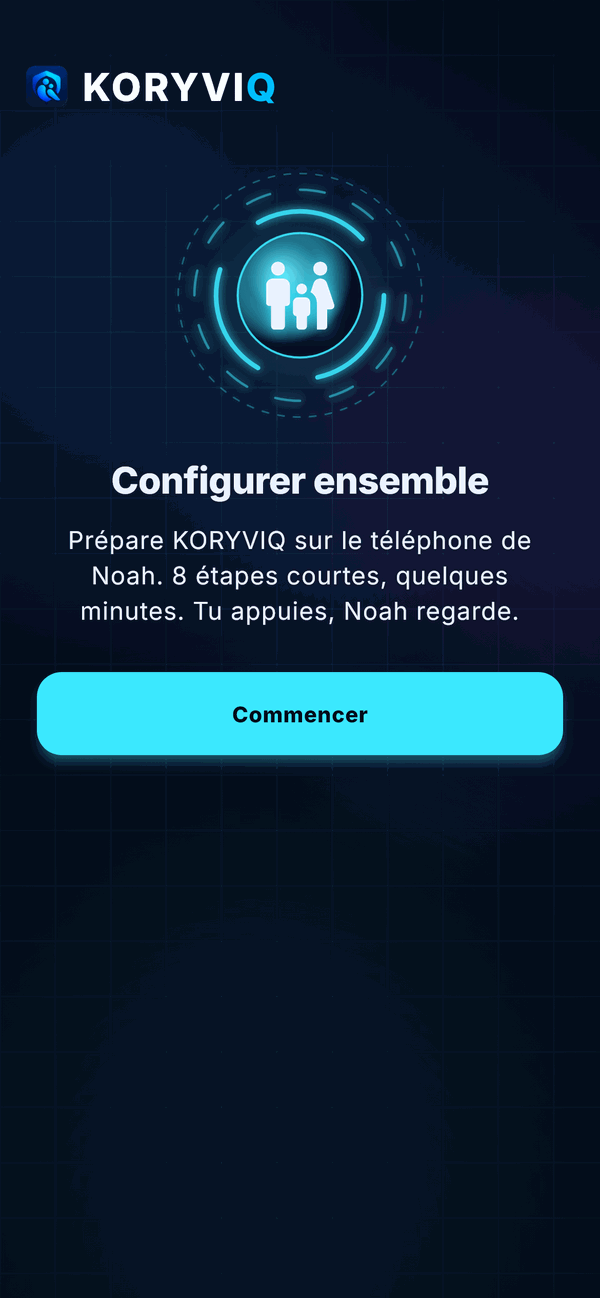
Configurer KORYVIQ ensemble
Tu installes KORYVIQ sur le téléphone avec ton enfant.
Ainsi, ton enfant sait que KORYVIQ est là et quels accords vous avez passés.
Pas d'installation dans le dos de ton enfant.
-
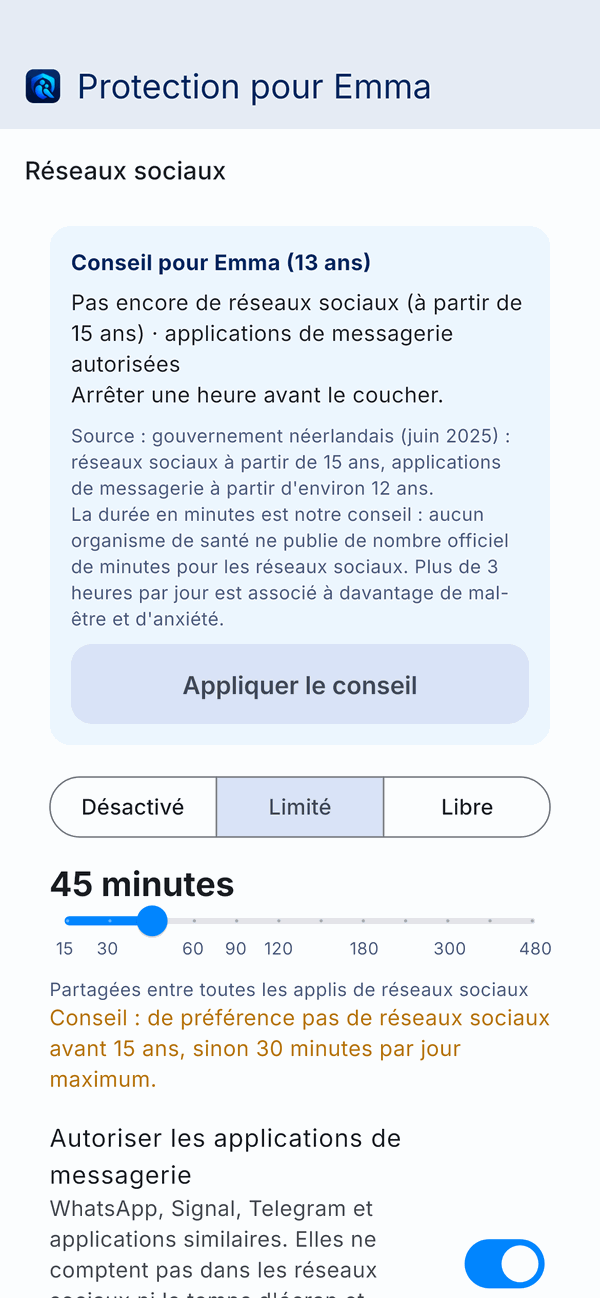
C'est toi qui fixes les accords
KORYVIQ te donne des conseils pratiques selon l'âge sur ce qui peut être raisonnable.
Tu décides ensuite quelles règles conviennent à ta famille. Par exemple pour :
- le temps d'écran
- l'heure du coucher
- le temps scolaire
- les sites web et les applications
- les réseaux sociaux
- les dépenses et les achats
-
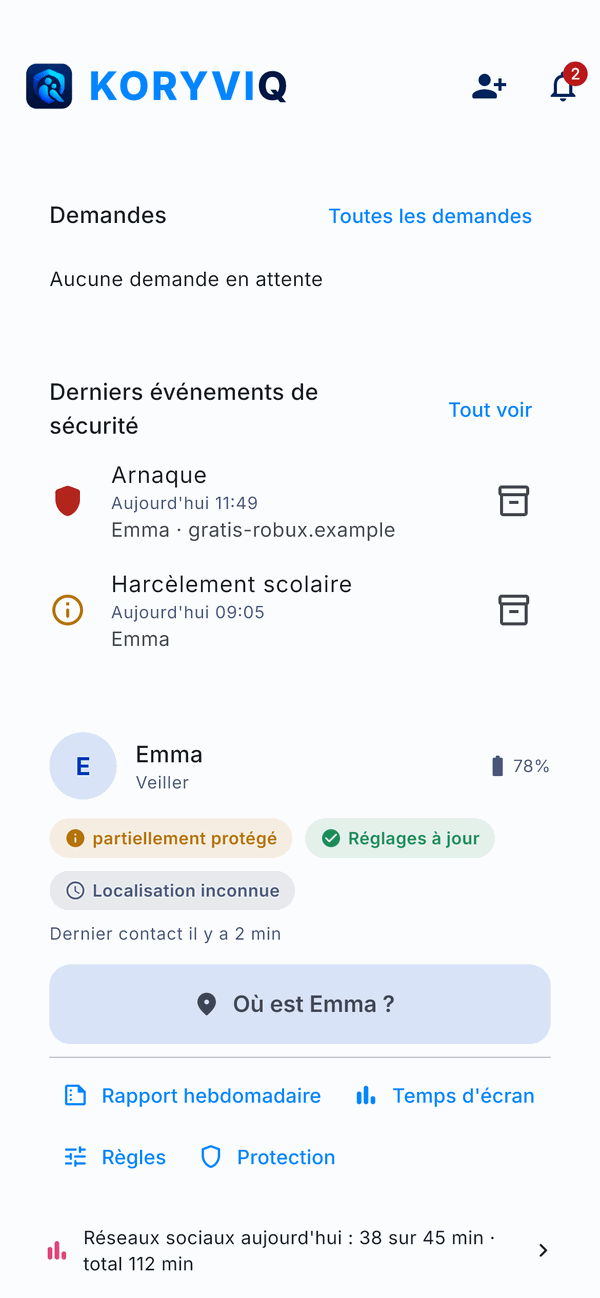
Ton enfant peut faire une demande
Ton enfant veut rester en ligne plus longtemps, utiliser une application, aller sur un site ou acheter quelque chose en ligne ? Il envoie simplement une demande.
Toutes les demandes sont en haut de ton écran d'accueil, les plus récentes d'abord. Tu vois exactement ce que demande ton enfant. Pour un achat : de quoi il s'agit, dans quelle boutique, le montant et le mot de ton enfant. Tu approuves ou tu refuses tout de suite, et une notification ouvre cette demande précise.
Ton enfant demande. Tu décides.
La sécurité n'est donc pas une dispute, mais fait partie des accords au sein de ta famille.
-
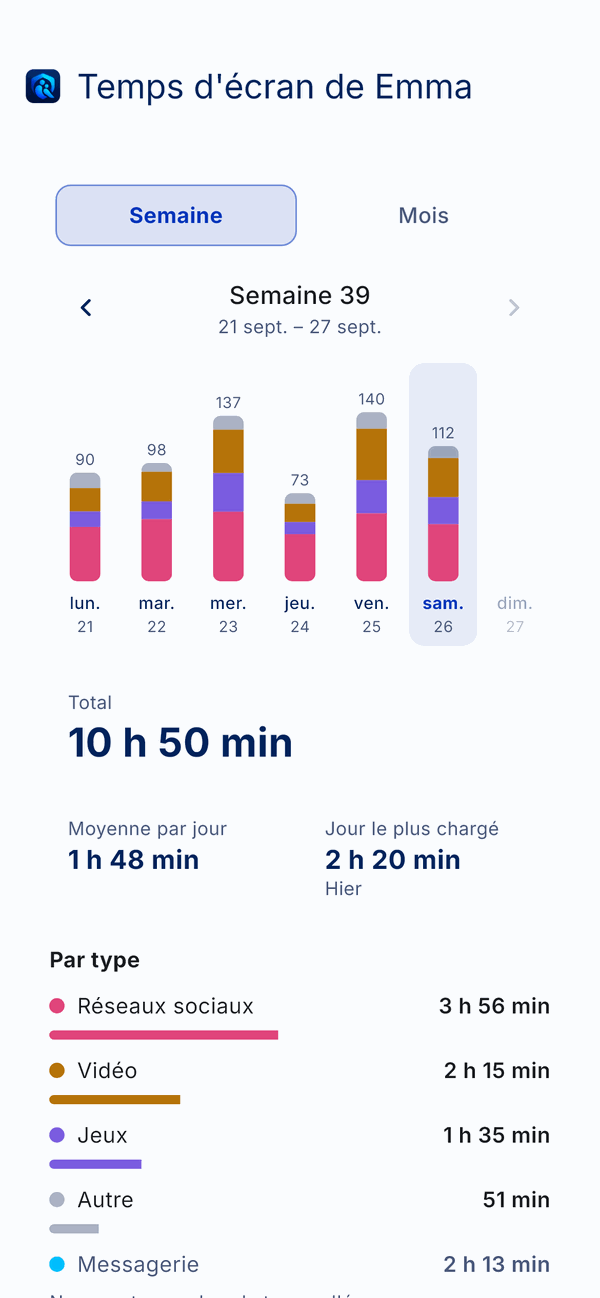
Tu gardes une vue d'ensemble
L'application parent te montre en un coup d'œil comment se passe l'utilisation du téléphone.
Tu vois par exemple le temps d'écran et les alertes de sécurité importantes. Si ton enfant a un téléphone et une tablette, tu vois une barre par enfant, et combien de temps sur chaque appareil.
Clair, bien organisé, et sans avoir à vérifier sans cesse.


De vrais écrans de l'application, avec une famille d'exemple.
Une protection pour ce qui compte vraiment
Voici ce que les parents nous demandent en premier. Tu vois le signal et ce que tu peux faire, jamais les conversations privées de ton enfant.
-
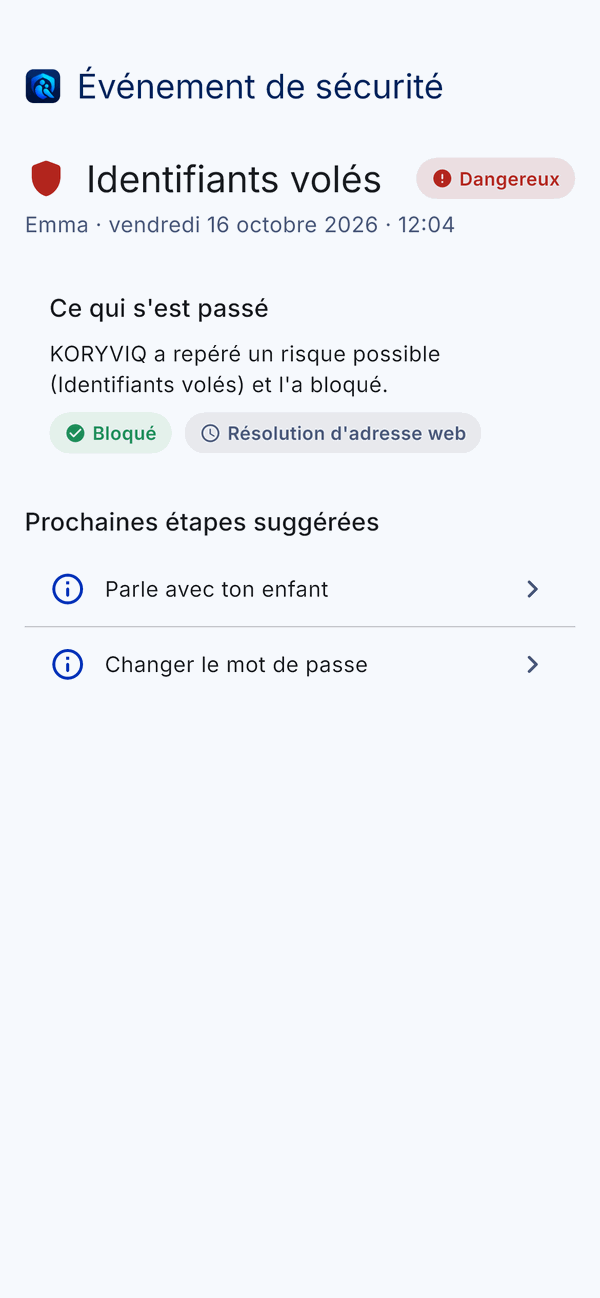
Bloquer les arnaques
Une fausse page de connexion, des objets de jeu gratuits ou quelqu'un qui se fait passer pour un service connu : les enfants s'y laissent prendre plus facilement qu'on ne le croit.
KORYVIQ bloque les sites de phishing et d'arnaque connus et te dit ce qui s'est passé et ce que tu peux faire.
Bloqué, et tu es au courant.
Le blocage du phishing, des logiciels malveillants et des faux sites de jeux est dans tous les forfaits, Free compris. Scam Guard, qui reconnaît les arnaques dans les discussions de Discord, Roblox, Fortnite et Steam, est dans Protect+.
-
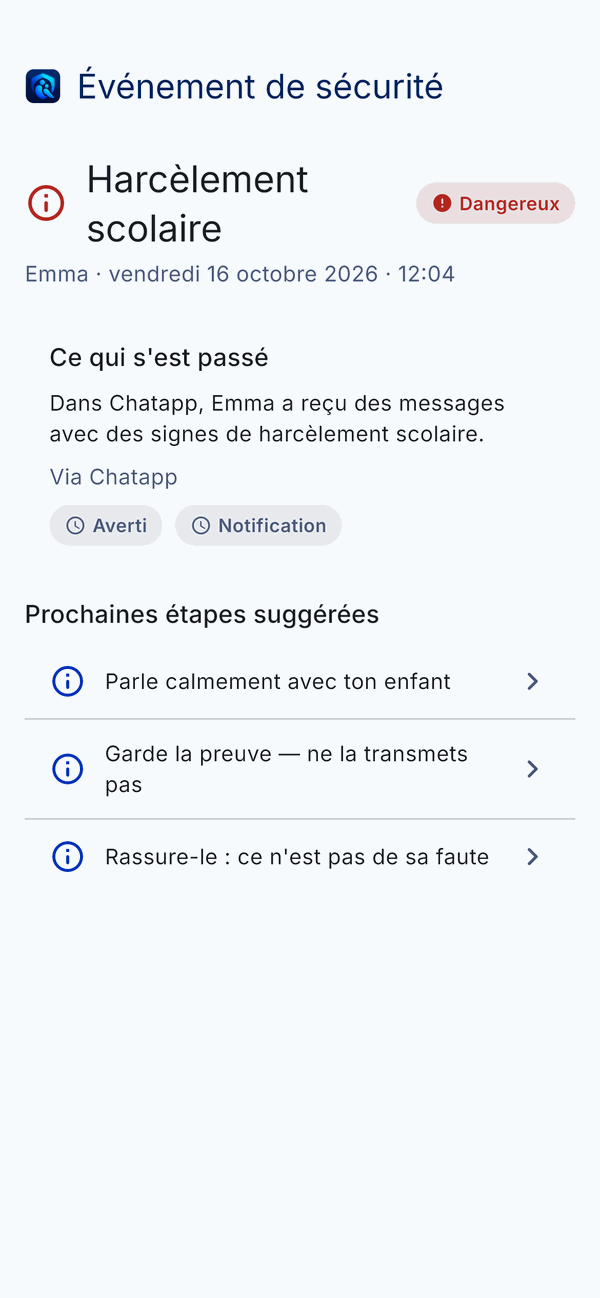
Repérer le harcèlement
Le harcèlement se passe souvent dans les discussions et les jeux où tu ne peux pas regarder.
KORYVIQ reconnaît les signes de harcèlement et de chantage directement sur le téléphone et te donne des étapes pratiques : parler calmement, garder les preuves, rassurer ton enfant.
Tu vois le signal, jamais le texte.
Social Guard est dans Family. Context Guard, qui lit toute la conversation, est dans Protect+.
-
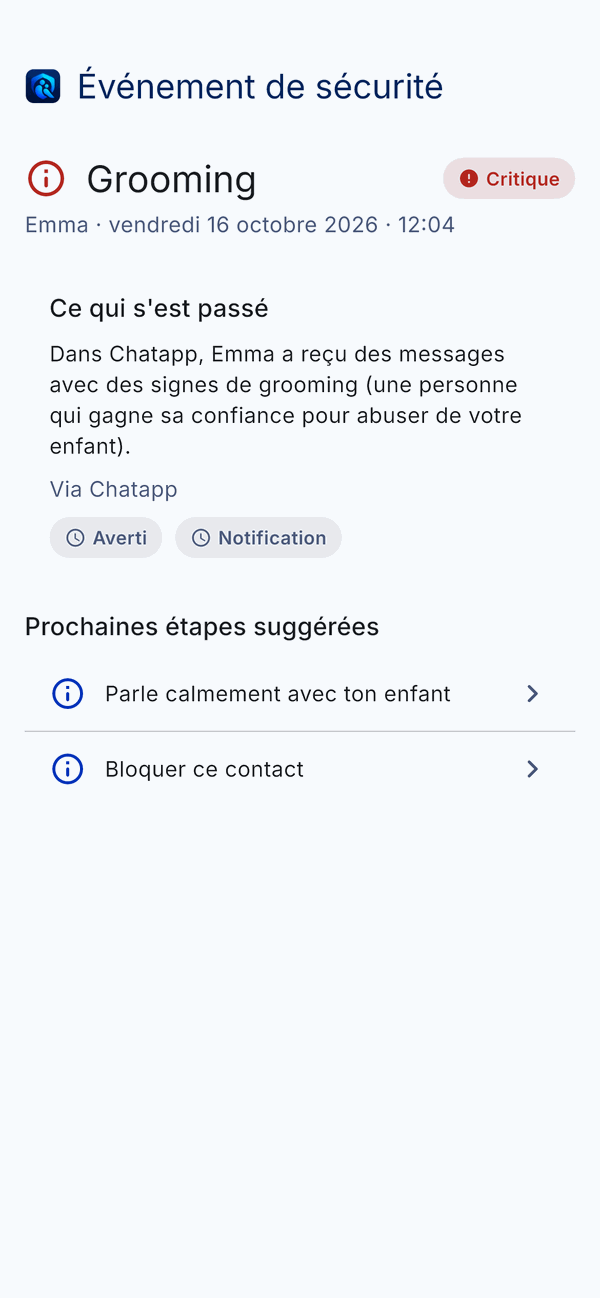
Voir le grooming à temps
Quelqu'un qui gagne peu à peu la confiance de ton enfant, demande des photos ou des informations personnelles, ou lui demande de garder le secret.
KORYVIQ reconnaît ces signes directement sur le téléphone et te prévient tout de suite, même quand l'application est fermée. Si tu actives la retenue des messages dangereux, un message clairement dangereux peut même être retenu par le téléphone avant que ton enfant ne le lise. Ton enfant reçoit alors une explication calme, avec des numéros d'aide.
Depuis l'alerte, tu peux mettre l'application en pause, ou retenir cet expéditeur et aider ton enfant à le bloquer.
Une alerte en langage simple, sans que tu aies à lire chaque conversation.
Social Guard et la retenue des messages dangereux sont dans Family, ainsi que la mise en pause d'une application. Context Guard, qui lit toute la conversation, et la retenue d'un expéditeur sont dans Protect+.
-
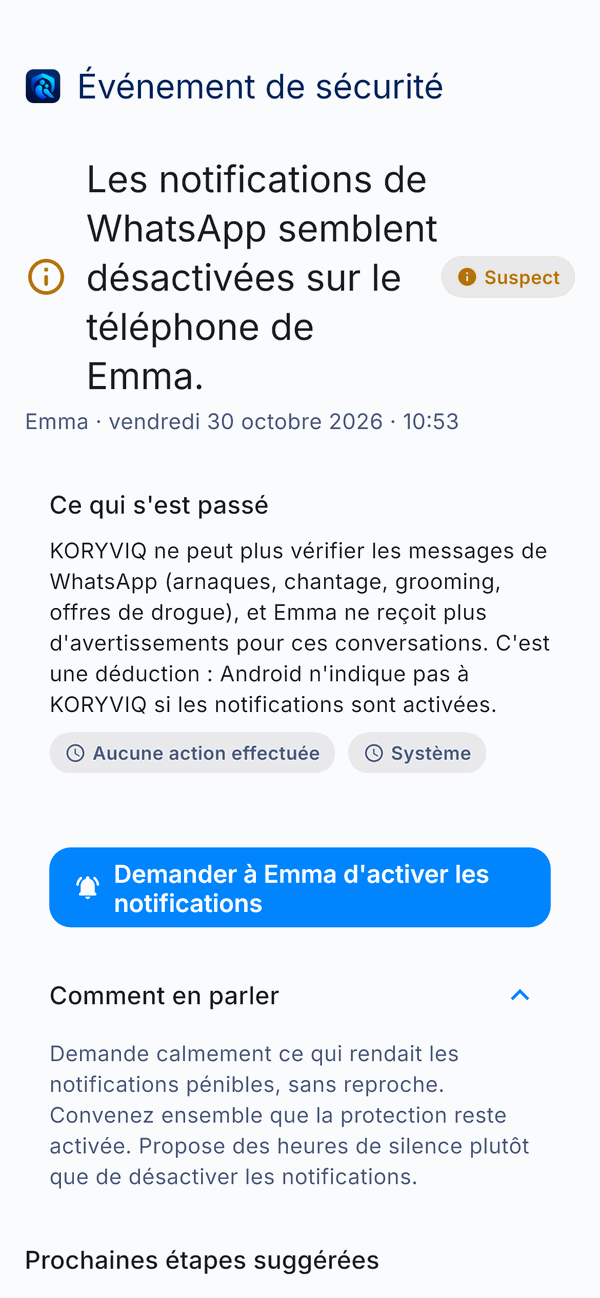
Remarquer quand les chats deviennent muets
KORYVIQ lit les aperçus de messages dans les notifications. Si ton enfant désactive les notifications de WhatsApp, de Messages ou de Snapchat, cette conversation n'est plus protégée.
KORYVIQ le remarque, te dit de quelle application il s'agit et explique le risque. Ton enfant reçoit une carte calme avec un bouton qui mène directement aux réglages de notifications de cette application, et toi une idée pour en parler.
Tu vois quelle application, jamais ce qui a été dit.
-
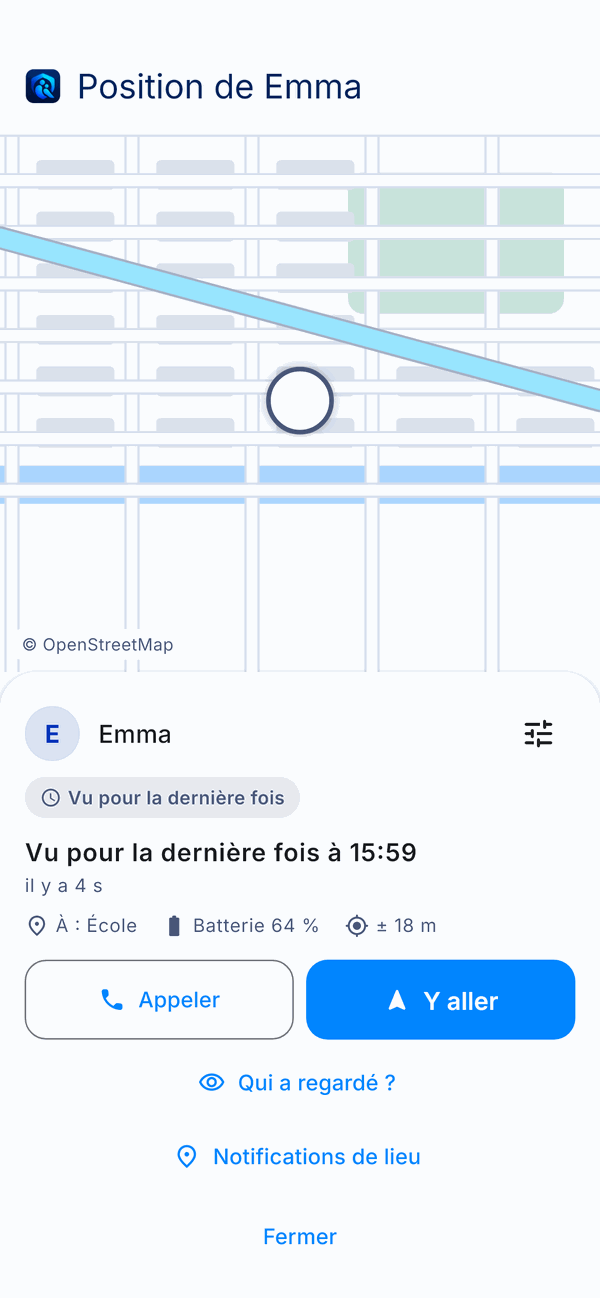
Savoir où est ton enfant
Ouvre la carte et tu vois en direct où est ton enfant, avec le niveau de batterie. Tu veux savoir si ton enfant est bien arrivé à l'école ? Jette un œil.
La carte en direct fonctionne pendant que tu regardes, et ton enfant voit qui a regardé. Entre-temps, le téléphone ne tient à jour qu'une dernière position connue, après un vrai déplacement (pas de trajet, pas d'historique, gardée 24 heures au maximum), plus une position quand la batterie est presque vide et avec le SOS.
Avec le temps scolaire réglé, les applications sont fermées pendant les cours. Et en cas d'urgence, ton enfant a un bouton SOS : il envoie une position (chiffrée) et t'ouvre aussitôt la carte en direct, avec le lieu du SOS marqué. Nous gardons cette position 24 heures au maximum.
Définis des lieux de confiance, comme l'école et la maison. Si ton enfant (12 ans ou plus) a une heure creuse pendant les heures de cours et quitte l'école, tu reçois une notification discrète, pas une alarme, et une autre quand il est de retour. Seulement si ton enfant reste absent plus de 2 heures alors que l'école n'est pas finie, tu reçois une notification importante par jour. Après la fin des cours, tu ne reçois rien.
Regarde quand tu veux. Jamais suivi toute la journée.
La position en direct et le SOS (avec position) sont dans Free. Le temps scolaire est dans Family.


De vrais écrans de l'application, avec une famille d'exemple. Les fonctions que tu as dépendent de ton forfait et de ton appareil.
Décide si ton enfant peut payer en ligne
Les enfants achètent plus vite qu'on ne le croit : dans une boutique en ligne, avec une application de paiement ou sur une page de paiement. À la configuration, tu choisis pour chaque enfant ce qui est permis, et tu peux le changer à tout moment.

Boutiques en ligne et pages de paiement
Bloque les boutiques en ligne ou les pages de paiement, ou reçois simplement une notification. Par défaut, KORYVIQ règle cela selon l'âge de ton enfant.
Applications de paiement
Google Wallet, Tikkie, les applications de banque et les applications similaires restent fermées tant que tu n'as pas dit oui.
Ton enfant demande, tu décides
Ton enfant veut quand même acheter quelque chose ou ouvrir une application de paiement ? Il te demande alors la permission dans l'application.
Le blocage fonctionne par site web : une boutique en ligne est fermée entièrement, pas seulement sa caisse, et la liste des prestataires de paiement ne couvre pas toutes les boutiques. KORYVIQ ne peut pas empêcher un achat dans une application autorisée. Il reconnaît toutefois un tel achat après coup grâce à la notification de Google Play, de ta banque ou de la boutique de jeux, et l'ajoute aux dépenses. Conseil : demande aussi à Google Play un mot de passe ou une empreinte pour les achats.
La limitation des boutiques en ligne, des pages de paiement et des applications de paiement est dans Family.
Achats et association, plus clairs que jamais
Ton enfant demande, tu décides et tu choisis aussi comment l'achat se fait. KORYVIQ ne gère pas lui-même les paiements : l'achat passe par la boutique, comme d'habitude.
-
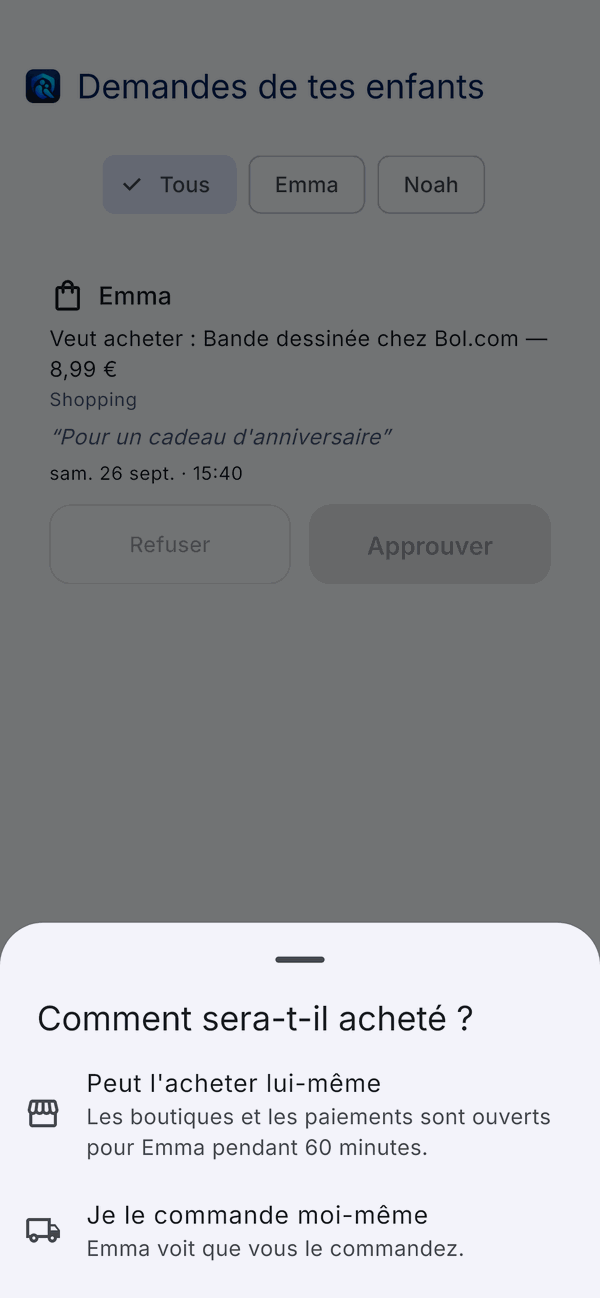
Tu choisis comment l'achat se fait
Quand tu approuves un achat, tu choisis l'une des deux façons :
- Peut l'acheter lui-même : les boutiques en ligne et les pages ou applications de paiement sont ouvertes 60 minutes pour cet enfant. Ensuite, tout se referme tout seul, même si ton enfant change l'heure.
- Je le commande moi-même : le lien du produit de ton enfant va uniquement à toi. Tu appuies sur « Commandé » et ton enfant voit que tu l'as commandé.
Si le montant s'avère différent, tu le corriges ensuite avec ce qui a vraiment été payé.
KORYVIQ ne traite pas les paiements et ne peut pas fixer de limite à l'intérieur d'une boutique.
-
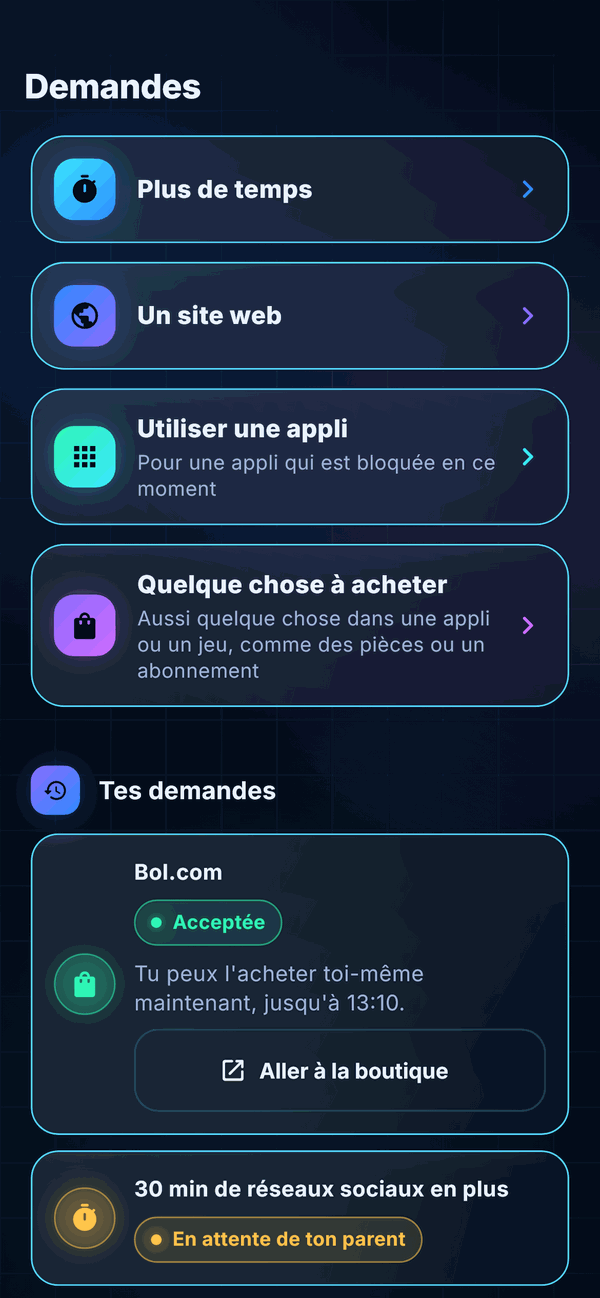
Ton enfant voit exactement ce qui se passe
Ton enfant choisit « Utiliser une appli » pour une application bloquée en ce moment (le texte est déjà rempli), ou « Quelque chose à acheter », aussi pour des achats dans une application ou un jeu.
S'il peut l'acheter lui-même, il voit « Aller à la boutique », avec le lien du produit s'il en a ajouté un. Si c'est toi qui commandes, ton enfant voit « Ton parent l'a commandé ».
Nous gardons le lien du produit chiffré et le supprimons dès qu'il n'est plus nécessaire, au bout de 7 jours au plus tard.
-
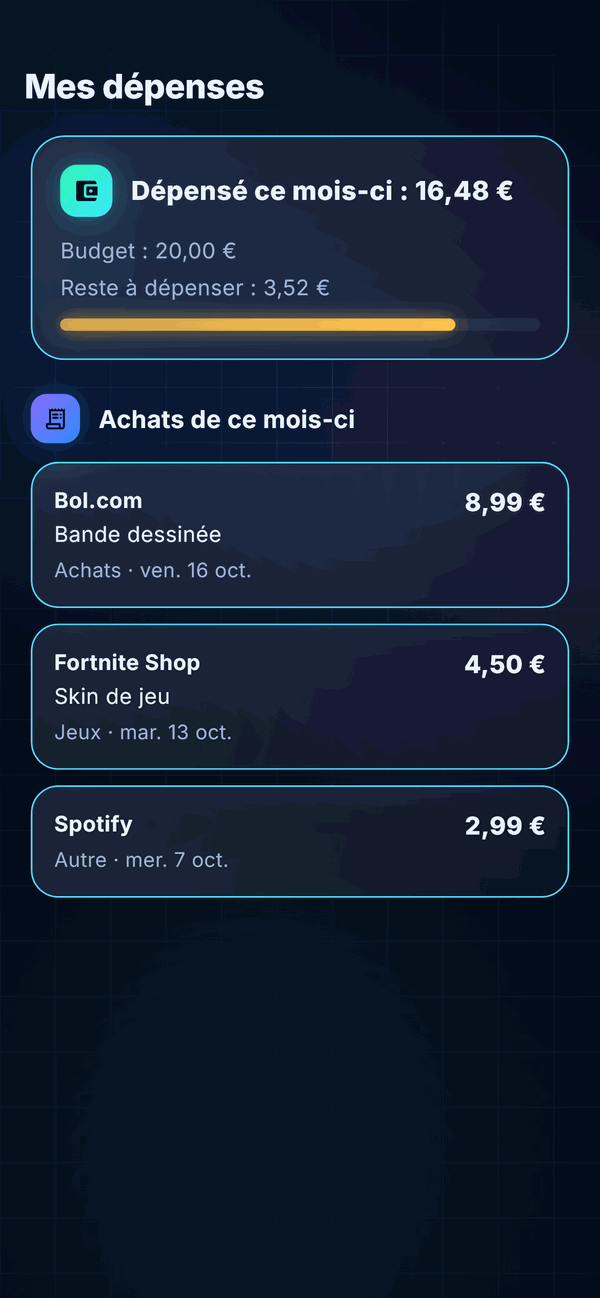
Mes dépenses
Ton enfant voit ce qu'il a dépensé ce mois-ci et, si tu as fixé un budget, ce qu'il reste. Chaque achat est listé avec le montant réellement payé.
Ton propre écran Dépenses suit aussitôt, avec l'historique par jour, par semaine ou par mois. Les achats que le téléphone reconnaît grâce à la notification de Google Play, d'une application de banque ou de paiement ou d'une boutique de jeux sont ajoutés tout seuls. Seuls la boutique et le montant te parviennent, jamais le texte de la notification ni un numéro de compte.
La même vue d'ensemble pour ton enfant et pour toi.
-
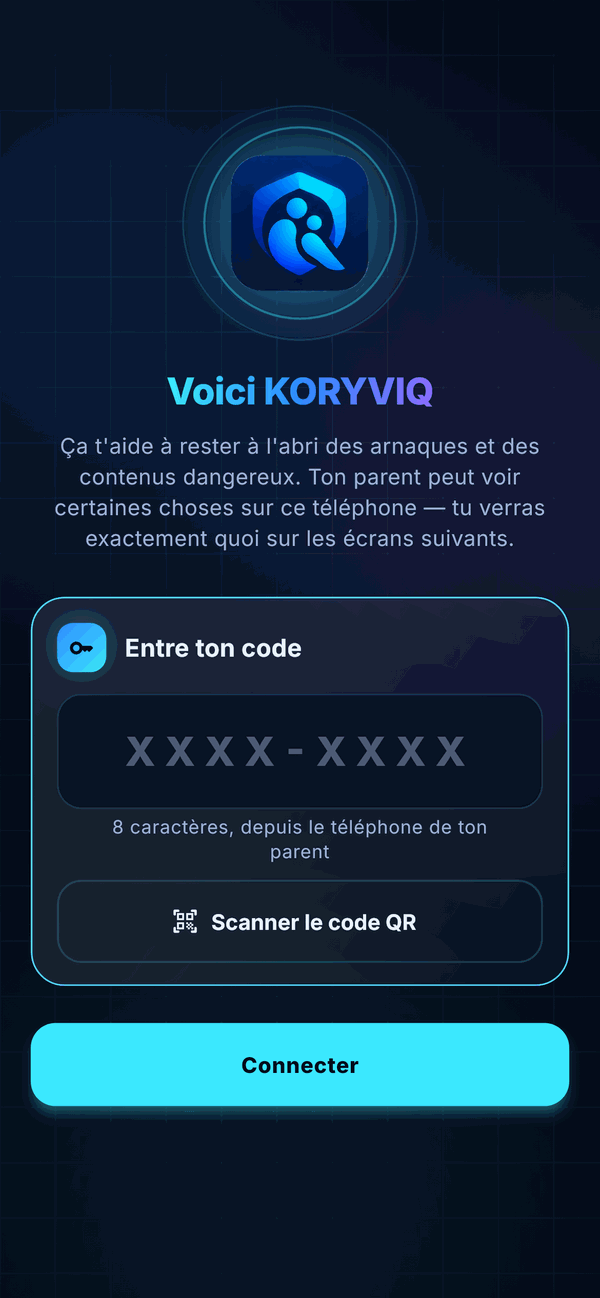
Association par scan
Sur le téléphone de ton enfant, appuie sur « Scanner le code QR » et scanne le code sur ton téléphone. Cela utilise le scanner de Google, donc KORYVIQ n'a normalement pas besoin d'autorisation pour la caméra. Seulement sur un téléphone où le scanner de Google ne peut pas être installé, KORYVIQ demande la caméra à ce moment-là, uniquement pour scanner ce code (rien n'est enregistré ni conservé). Le scan ne marche pas ? Tape le code. Le tiret du code apparaît tout seul.
Ton enfant appuie quand même sur Connecter et tu confirmes le téléphone. Si tu scannes le code QR avec un téléphone qui n'a pas encore KORYVIQ, Google Play s'ouvre.


De vrais écrans de l'application, avec une famille d'exemple.
Les enfants font face à de vrais risques en ligne
Les parents n'ont souvent que deux choix : ne pas savoir du tout ce qui se passe, ou essayer de tout contrôler.
KORYVIQ adopte une autre approche.
Les arnaques sont de plus en plus convaincantes
Une fausse page de connexion, une offre d'objets de jeu gratuits ou quelqu'un qui prétend travailler pour un service connu : les enfants se font facilement tromper.
KORYVIQ aide à reconnaître ces risques et à les bloquer là où c'est techniquement possible.
Le danger se cache souvent dans des applications ordinaires
Le harcèlement, le grooming ou les contacts indésirables n'existent pas seulement sur des sites connus pour être « dangereux ».
Cela peut arriver dans les jeux, les discussions et les réseaux sociaux que les enfants utilisent tous les jours.
La vie privée compte toujours
Un enfant doit se sentir en sécurité chez lui. C'est pourquoi le contenu des messages n'est par défaut ni envoyé à nos serveurs ni conservé sur ceux-ci.
Tu reçois une information sur un risque de sécurité, pas automatiquement toute la conversation.
Honnête sur ce qui est possible et ce qui ne l'est pas
Aucune application ne peut tout voir ni tout arrêter. Android et iPhone ont chacun leurs limites techniques.
C'est pourquoi KORYVIQ montre clairement quelle protection est disponible sur un appareil donné.
Pas de fausse impression de sécurité. Juste de l'honnêteté.
KORYVIQ analyse les risques sur l'appareil
Là où la technologie et le système d'exploitation le permettent, l'analyse se fait directement sur le téléphone de ton enfant.
Ainsi, le contenu lui-même n'a pas à être envoyé à KORYVIQ par défaut.
Analyse sur l'appareil
Les liens, les notifications et certaines activités peuvent être vérifiés sur l'appareil pour détecter d'éventuels risques.
Tu reçois une alerte de sécurité
S'il se passe quelque chose qui peut demander de l'attention, tu reçois une alerte claire en langage simple.
Tu es prévenu même quand l'application est fermée. Ton écran de verrouillage affiche seulement KORYVIQ, jamais le contenu.
Tu décides de la suite
Selon la situation, tu peux par exemple :
- marquer quelque chose comme sûr ;
- bloquer un site ou une source ;
- modifier les réglages ;
- parler avec ton enfant de ce qui s'est passé.
Ton enfant sait ce qui se passe
KORYVIQ n'est pas secret. Ton enfant peut voir :
- ce qui est vérifié ;
- ce qui n'est pas vérifié ;
- quels accords s'appliquent ;
- quels réglages sont actifs.
Par exemple: « Quelqu'un a essayé d'obtenir le mot de passe Roblox de Lucas via un site suspect. Le site a été bloqué. »
Tu vois donc ce qui se passe et ce que KORYVIQ a fait, sans devoir lire automatiquement toute la conversation.
Un jeune enfant a besoin d'un accompagnement différent de celui d'un ado
C'est pourquoi KORYVIQ fonctionne avec différents modes d'âge.
Protect
Plus d'accompagnement et des limites claires. Par exemple :
- des applications et des contenus choisis ;
- une protection contre les contacts inconnus ;
- plus de visibilité pour les parents.
Guide
Plus de liberté, avec une protection supplémentaire contre les risques en ligne. Par exemple :
- des vérifications sur les contacts suspects ;
- une protection contre les arnaques ;
- des accords sur le temps d'écran et les dépenses ;
- une explication quand quelque chose est bloqué.
Guard
Plus d'autonomie et d'intimité.
KORYVIQ protège le plus possible en arrière-plan et laisse aux ados la place de faire des demandes ou de discuter des accords.
Trust
L'accent passe à la sécurité et à l'autonomie. Moins de contrôle, plus de confiance.
Ton enfant peut voir quels accords sont actifs et en discuter avec toi.
KORYVIQ grandit ainsi avec ton enfant.
Que fait KORYVIQ ?
Selon l'appareil et les fonctions disponibles, KORYVIQ peut :
- vérifier les liens et certaines notifications pour détecter des risques
- avertir d'éventuelles arnaques
- reconnaître les signes de harcèlement, de grooming et de chantage, en analysant certaines notifications sur l'appareil
- bloquer les sites dangereux connus
- régler le temps d'écran
- régler l'heure du coucher et le temps scolaire
- fixer des accords sur les applications et les réseaux sociaux
- recevoir les demandes de ton enfant, rassemblées en haut de ton écran d'accueil, avec, pour un achat, quoi, où et combien
- un enfant sur plusieurs appareils (téléphone et tablette Android) avec un seul total de temps d'écran partagé
- gérer les dépenses et les budgets et, quand tu approuves un achat, choisir : ton enfant peut l'acheter lui-même (boutiques et paiements ouverts 60 minutes) ou c'est toi qui commandes
- montrer à ton enfant ses propres dépenses du mois, sous Mes dépenses
- limiter les paiements en ligne : bloquer les boutiques en ligne, les pages de paiement et les applications de paiement, ou recevoir une notification
- voir en direct où est ton enfant, pendant que tu regardes
- envoyer une alerte SOS avec la position : tu ouvres aussitôt la carte en direct, avec les boutons de réponse toujours visibles en bas
- t'envoyer une notification discrète quand ton enfant (12 ans et plus) quitte un lieu de confiance comme l'école pendant les heures de cours, et quand il est de retour (désactivé par défaut, c'est toi qui l'actives)
- demander ta permission ou ton code avant que KORYVIQ soit désactivé ou supprimé sur le téléphone
- afficher d'abord sous « À vérifier » les applications qui ne viennent pas d'une boutique d'applications ou qui ont été installées au cours des 7 derniers jours
- toujours bloquer le phishing, les logiciels malveillants et les mineurs de cryptomonnaie cachés, y compris sur les sites imitant Discord, Roblox, Fortnite ou Steam
- autoriser ou bloquer toi-même des sites web, et montrer à ton enfant lesquels
- bloquer par défaut les boutiques de vapes et de tabac et celles de produits réservés aux plus de 18 ans (alcool, érotisme), comme les sites de jeux d'argent
- afficher à ton enfant un écran de blocage rouge bien clair quand un site est bloqué, avec la raison (et tes propres mots si tu en as donné) ; ton enfant demande un site sous Mes règles
- te prévenir quand ton enfant désactive les notifications d'une application de messagerie, expliquer le risque et aider à les réactiver
- quand le temps d'écran ou le temps sur les réseaux sociaux est épuisé, un message personnel avec le prénom de ton enfant et une idée pour faire autre chose sans téléphone : dessiner, lire, jouer dehors ou quelque chose de calme au coucher
- retenir les messages dangereux avant que ton enfant ne les lise, avec une explication et des numéros d'aide pour ton enfant
- mettre une application en pause pendant une heure, jusqu'à demain matin ou pendant 24 heures, ou retenir un expéditeur et aider ton enfant à le bloquer étape par étape
- reconnaître les achats grâce à la notification de Google Play, de ta banque ou de la boutique de jeux, avec seulement la boutique et le montant
- te prévenir quand la position est désactivée sur le téléphone, ou quand le téléphone ne répond plus, et quand tout refonctionne
- appeler ton enfant directement depuis un SOS
- montrer pour chaque protection ce qu'elle fait, ce qui fonctionne sur ce téléphone et comment la compléter
- archiver automatiquement les alertes de sécurité après 14 jours, pour que ta liste reste calme
La vie privée n'est pas une fonction en plus. C'est le point de départ.
KORYVIQ :
- n'envoie ni ne conserve par défaut le contenu des messages de ton enfant sur nos serveurs ;
- n'est jamais installé en cachette ;
- ne prétend pas offrir une protection à 100 % ;
- ne donne pas aux enfants de « score de risque » ;
- ne prétend pas pouvoir lire des applications quand la plateforme ne le permet pas techniquement ;
- ne vend pas les données de la famille ;
- n'utilise pas de publicité dans le service.
KORYVIQ protège là où il le peut et est honnête sur ce qu'il ne peut pas faire.
Tous les appareils n'offrent pas les mêmes possibilités
Android et iPhone protègent la vie privée de leurs utilisateurs de manières différentes.
C'est pourquoi KORYVIQ peut offrir plus sur un appareil que sur un autre.
Android
Sur Android, KORYVIQ peut notamment aider avec :
- la protection contre les sites suspects
- la vérification de certaines notifications pour détecter des risques de sécurité
- le temps d'écran, y compris quand ton enfant utilise un téléphone et une tablette Android
- l'heure du coucher
- le temps scolaire
- les lieux de confiance, avec un rayon que tu lis clairement en mètres ou en kilomètres
- une notification discrète quand ton enfant quitte un lieu de confiance pendant les heures de cours (nécessite les services Google Play)
- la position en direct, pendant que tu regardes
- la désactivation ou la suppression de KORYVIQ, qui nécessite ta permission ou ton code
- le SOS, avec la position, et le fait de rappeler ton enfant aussitôt
- la retenue des messages dangereux et la reconnaissance des achats, grâce aux notifications du téléphone
iPhone
KORYVIQ ne sera pas disponible pour iPhone au lancement.
Quand KORYVIQ arrivera sur iOS, nous dirons clairement quelles fonctions Apple autorise techniquement.
Pas de promesses que la technologie ne peut pas tenir.
La sécurité de ton enfant et le respect de sa vie privée
KORYVIQ est conçu dès le départ avec la vie privée comme point de départ.
Analyse sur l'appareil quand c'est possible
Les contenus sensibles sont analysés sur le téléphone lui-même quand c'est possible.
Jamais en secret
Ton enfant sait que KORYVIQ est là et peut voir quels accords et quelles vérifications sont actifs.
L'IA ne décide pas seule
Une analyse automatique peut signaler un risque possible.
Mais les décisions importantes sont prises selon des règles fixées à l'avance et selon les choix des personnes.
Pas d'accès inutile
L'accès aux données est limité et contrôlé.
Position en direct pendant que tu regardes
Le téléphone de ton enfant partage sa position en direct tant qu'un parent regarde la carte, et une fois quand la batterie est presque vide. Entre-temps, il ne tient à jour qu'une dernière position connue, après un vrai déplacement : pas de trajet, pas d'historique, gardée 24 heures au maximum, et supprimée quand le partage est désactivé ou que le téléphone est dissocié. Si ton enfant appuie sur SOS, une position est envoyée (chiffrée), que nous gardons 24 heures au maximum.
Pour les lieux de confiance, la détection se fait sur le téléphone lui-même. Seuls le lieu, entrée ou sortie, et l'heure vont au serveur, jamais des coordonnées, et nous gardons ces notifications 30 jours. Ton enfant voit toujours que les notifications de lieu sont activées.
Ton enfant voit qui a regardé. Les données de la carte viennent de nos propres serveurs.
Le filtre web fonctionne sur le téléphone
Les sites bloqués sont décidés par le téléphone lui-même. Les adresses que les applications demandent vont alors au service DNS Cloudflare for Families, qui arrête aussi les logiciels malveillants et les sites pour adultes. KORYVIQ ne voit que les sites bloqués ou signalés, jamais tout ce que ton enfant visite. Ces requêtes sont chiffrées lorsque le réseau le permet.
Toujours clair sur ce qui est actif
Une protection ne peut pas fonctionner sur un téléphone ou dans une application ? KORYVIQ te le montre. Pour chaque protection, tu peux lire ce qu'elle fait, ce qui fonctionne sur ce téléphone et comment la compléter.
Tu sais ainsi sur quoi tu peux compter, et sur quoi non.
Choisis ce qui convient à ta famille
KORYVIQ Free
Pour 1 enfant et 1 appareil
Tu as notamment :
- la position en direct sur la carte, pendant que tu regardes
- des lieux de confiance, comme l'école et la maison
- des notifications de lieu discrètes (par ex. quitter l'école pendant les heures de cours), désactivées par défaut
- un bouton SOS, avec la position et la carte en direct pour toi, et l'appel immédiat de ton enfant
- une alerte quand la position est désactivée ou que le téléphone ne répond plus
- un verrou de désinstallation : désactiver ou supprimer KORYVIQ nécessite ta permission ou ton code
- une alerte quand KORYVIQ est désactivé ou que quelqu'un essaie de le supprimer
- une liste « À vérifier » pour les applications venant d'ailleurs que d'une boutique d'applications et les nouvelles applications
- un suivi simple du temps d'écran
- le phishing, les logiciels malveillants et les mineurs de cryptomonnaie cachés toujours bloqués
- un filtre web basique avec recherche sécurisée
- Historique du temps d'écran : 7 jours
- un aperçu de l'état de la protection, expliqué pour chaque protection
KORYVIQ Family
Pour jusqu'à 3 enfants
Tout ce qui est dans Free, plus :
- un filtre web étendu
- autoriser ou bloquer toi-même des sites web
- bloquer des applications ou mettre une application en pause un moment
- bloquer les boutiques en ligne, les pages de paiement et les applications de paiement, ou recevoir une notification
- le temps d'écran quotidien
- l'heure du coucher
- autoriser du temps supplémentaire
- le temps scolaire
- des règles sur les réseaux sociaux
- les demandes de ton enfant, dans une seule vue
- plusieurs appareils par enfant (téléphone et tablette Android), avec un seul total de temps d'écran partagé
- les dépenses et les budgets, avec les achats que le téléphone reconnaît grâce aux notifications de Google Play, des banques et des boutiques de jeux
- un bilan hebdomadaire
- plusieurs parents
- Social Guard : repère les mots à risque connus dans les discussions (grooming, extorsion, harcèlement) et retient les messages dangereux avant que ton enfant ne les lise
- Historique du temps d'écran : 30 jours
KORYVIQ Protect+
Pour jusqu'à 5 enfants
Tout ce qui est dans Family, plus :
- Historique du temps d'écran : 90 jours
- AI Guard : signaux dans les applications de chat IA
- Context Guard : l'IA sur le téléphone évalue toute la conversation et donne plus de poids à une alerte quand elle voit le même risque
- Retenir un expéditeur et aider ton enfant à le bloquer étape par étape
- Scam Guard : reconnaître les arnaques dans les discussions de Discord, Roblox, Fortnite et Steam
- Analyse intelligente des dépenses
Bientôt
- Identity Guard : vérifier si l'adresse e-mail d'un enfant apparaît dans une fuite de données
Les nouveaux foyers reçoivent Protect+ gratuitement pendant 21 jours
Disponible sur Google PlayQue reçois-tu pour ce prix ?
La plupart des arnaques en ligne coûtent peu d'argent à un enfant. Le plus gros dommage est souvent ailleurs. Trois comparaisons honnêtes, avec des chiffres des Pays-Bas.
0 €Free
Les sites de phishing et d'arnaque connus sont bloqués, dans toutes les formules.
1 jeune sur 13 de 15 à 17 ans a été victime d'une arnaque en ligne en un an. Dans les fraudes à l'achat en ligne, la perte est restée sous 60 € dans la moitié des cas. (ABN AMRO 2024, CBS 2023)
5,83 € par moisFamily, en paiement annuel (69,99 €)
Bloquer les boutiques en ligne et les pages de paiement ou recevoir un avertissement, des budgets, et Social Guard, qui reconnaît les mots à risque connus liés à l'extorsion dans les discussions.
Dans la sextorsion de garçons et de jeunes hommes, la demande moyenne était de 548,50 €. Près d'un tiers ont payé. (Helpwanted 2021)
Pas en argentCe qu'on ne peut pas racheter
Tu reçois une alerte en langage clair quand il y a un risque, pour que ton enfant ne reste pas seul face à cela.
Seulement 3 jeunes victimes sur 10 signalent une fraude en ligne à une organisation. Dans la sextorsion, plus d'un tiers n'en ont parlé à personne. (ABN AMRO 2024, Helpwanted 2021)
KORYVIQ est un outil, pas une garantie. L'application ne voit pas tout dans des applications comme WhatsApp et Snapchat et n'arrête pas toutes les arnaques.
Lire le guide : combien une arnaque en ligne coûte-t-elle vraiment à ton enfant ? Tous les chiffres avec leurs sources
Les abonnements s'achètent dans l'application KORYVIQ (en tant que parent) via Google Play et peuvent être résiliés à tout moment. Tous les montants incluent la TVA.
Questions fréquentes
KORYVIQ est-il un logiciel espion ?
Non.
KORYVIQ n'est pas caché à ton enfant et peut analyser automatiquement certaines notifications sur l'appareil pour reconnaître d'éventuels risques pour la sécurité ; le contenu des messages n'est par défaut ni envoyé à nos serveurs ni conservé sur ceux-ci.
Ton enfant peut voir ce qui est vérifié et ce qui reste privé.
KORYVIQ peut-il lire les conversations WhatsApp ou Snapchat ?
Pas en entier.
Des applications comme WhatsApp, iMessage, Snapchat et Discord décident elles-mêmes quelles informations les autres applications peuvent voir.
Les conversations entières ne sont donc en général pas accessibles à KORYVIQ.
Sur Android, KORYVIQ peut vérifier certaines notifications que le système d'exploitation met à disposition, par exemple pour reconnaître d'éventuelles arnaques ou un contact risqué. Les SMS sont vérifiés de la même façon, sur le téléphone lui-même.
KORYVIQ arrive-t-il sur iPhone ?
Oui, iOS viendra plus tard. KORYVIQ est d'abord développé pour Android.
Sur iPhone, KORYVIQ pourra très probablement moins protéger que sur Android. Apple laisse les applications voir et faire beaucoup moins de choses, par exemple pour les notifications, les sites web et le blocage d'applications. Quand KORYVIQ arrivera sur iPhone, nous montrerons précisément ce qui y fonctionne et ce qui ne fonctionne pas.
Que vois-je en tant que parent ?
Tu reçois des alertes de sécurité claires, en langage simple. Par exemple :
Que s'est-il passé ?
Quelqu'un a essayé d'obtenir un mot de passe via un site suspect.
Qu'a fait KORYVIQ ?
Le site a été bloqué.
Que peux-tu faire ?
Parle avec ton enfant de la façon de reconnaître les sites suspects.
Tu reçois donc avant tout des informations sur lesquelles tu peux agir, pas automatiquement une conversation entière.
Que voit mon enfant ?
Ton enfant peut voir :
- ce qui est vérifié ;
- ce qui reste privé ;
- quelles règles sont actives ;
- quels réglages s'appliquent.
Ton enfant peut aussi envoyer une demande, par exemple quand il a besoin de temps d'écran en plus.
Dans l'application enfant, SOS et Demandes sont côte à côte, avec Aujourd'hui, les dépenses et Mes règles en dessous. Sous Mes règles, ton enfant trouve « Ce que voient mes parents », Position et Vie privée.
Sous Dépenses, ton enfant voit ce qu'il a dépensé ce mois-ci, chaque achat au montant réel.
Vais-je être prévenu quand mon enfant quitte l'école ?
Seulement si tu l'actives, et alors discrètement. Tu définis l'école comme lieu de confiance. Si ton enfant (12 ans ou plus) quitte l'école pendant les heures de cours, par exemple pendant une heure creuse, tu reçois une notification discrète, et une autre quand il est de retour. Après la fin des cours, tu ne reçois rien.
En dehors de cela, tu vois en direct où est ton enfant au moment où tu regardes. Le téléphone ne partage pas sa position toute la journée et aucun historique de trajet n'est constitué. C'est un choix délibéré, pour la vie privée de ton enfant.
Avec le temps scolaire, tu peux convenir que les applications sont fermées pendant les cours.
KORYVIQ peut-il empêcher les achats de mon enfant ?
En partie. Tu peux bloquer les boutiques en ligne et les pages de paiement (ou recevoir seulement une notification) et garder les applications de paiement comme Google Wallet et Tikkie fermées tant que tu n'as pas dit oui.
Quand tu approuves un achat, tu choisis : ton enfant peut l'acheter lui-même (les boutiques en ligne et les paiements sont alors ouverts 60 minutes pour cet enfant et se referment tout seuls) ou tu le commandes toi-même. Ce que KORYVIQ ne peut pas faire : gérer les paiements, fixer une limite à l'intérieur d'une boutique ou voir ce qui se passe dans un jeu ou une application. Le blocage fonctionne par site web, donc une boutique en ligne est fermée entièrement.
Demande aussi à Google Play un mot de passe ou une empreinte pour les achats.
Vais-je recevoir une alarme quand mon enfant a une heure creuse ?
Non, pas une alarme. Si ton enfant (12 ans ou plus) quitte l'école pendant les heures de cours, tu reçois une notification discrète, et une autre quand il est de retour. Seulement si ton enfant reste absent plus de 2 heures alors que l'école n'est pas finie, tu reçois une notification importante par jour. Après la fin des cours, tu ne reçois rien.
Les notifications de lieu sont désactivées tant que tu ne les actives pas pour chaque enfant. À partir de 16 ans, ton enfant donne aussi son accord sur son propre téléphone. Ton enfant voit toujours qu'elles sont activées.
La détection se fait sur le téléphone. Seuls le lieu, entrée ou sortie, et l'heure vont au serveur, jamais des coordonnées. Nous gardons ces notifications 30 jours. Cela fonctionne sur les téléphones avec les services Google Play, donc pas, par exemple, sur un Huawei sans services Play.
KORYVIQ fonctionne-t-il sur une tablette ?
Oui, sur une tablette Android. Tu ajoutes un deuxième appareil au même enfant avec « Ajouter un autre appareil ». Les règles comme le temps d'écran, les réseaux sociaux et l'heure du coucher s'appliquent alors ensemble à tous les appareils de cet enfant.
Un iPad ou un iPhone n'est pas pris en charge pour l'application enfant. Free couvre 1 appareil par enfant, Family plusieurs.
Le temps d'écran compte-t-il double sur deux appareils ?
Non. Le total quotidien est partagé entre tous les appareils de ton enfant. Si ton enfant est sur le téléphone et sur la tablette au même moment, ce temps compte une seule fois.
Tu vois une barre par enfant, et combien de temps sur chaque appareil.
Pour compter une seule fois le temps simultané, KORYVIQ utilise temporairement l'activité minute par minute. Nous la gardons 49 heures, après quoi il ne reste qu'un chiffre.
Que se passe-t-il quand mon enfant appuie sur SOS ?
Le téléphone envoie une position, chiffrée. Tu reçois une notification et l'application ouvre aussitôt la carte en direct de ton enfant, avec le lieu du SOS marqué.
À côté de « Y aller » se trouve « Appeler » : tu appelles ton enfant directement au numéro que tu as enregistré. Ton enfant peut renseigner ce numéro pendant la configuration. Si la protection du téléphone est brièvement limitée, l'écran SOS propose directement à ton enfant le numéro d'urgence (112).
Nous gardons cette position 24 heures au maximum. Si ton enfant appuie deux fois de suite, les deux fonctionnent. La notification elle-même ne contient aucun contenu.
En bas de l'écran SOS, tes boutons de réponse restent toujours visibles : un appui, y compris sur un téléphone pliable.
Comment voir ce que mon enfant veut acheter ?
Les demandes de ton enfant sont en haut de ton écran d'accueil, les plus récentes d'abord. Pour un achat, tu vois de quoi il s'agit, dans quelle boutique, le montant et le mot de ton enfant.
Tu approuves ou tu refuses tout de suite. Une notification ouvre cette demande précise.
Quand tu approuves un achat, tu choisis aussi comment il se fait : ton enfant peut l'acheter lui-même (boutiques et paiements ouverts 60 minutes, puis tout se referme tout seul) ou tu le commandes toi-même et tu appuies sur « Commandé ». KORYVIQ ne gère pas le paiement.
KORYVIQ voit-il aussi les achats que mon enfant n'a pas demandés ?
Souvent, oui. Avec Family, le téléphone de ton enfant reconnaît un achat grâce à la notification de Google Play, d'une application de banque ou de paiement (comme ING, Rabobank, ABN AMRO, Tikkie, bunq, Revolut ou PayPal) ou d'une boutique de jeux (Roblox, Fortnite, Steam). L'achat est alors ajouté tout seul aux dépenses, avec « Reconnu via une notification de… ».
La notification n'est lue que sur le téléphone. Seuls la boutique, le montant, la devise et l'heure te parviennent, et seulement pour de l'argent qui sort. Jamais le texte, un numéro de compte ou de carte, ni le solde.
Que devient un message dangereux ?
Si le téléphone reconnaît un message clairement dangereux dans une notification de discussion, comme du grooming, du chantage, une demande de photos dénudées ou du harcèlement, si tu as activé la retenue des messages dangereux (elle n'est pas activée par défaut), KORYVIQ peut supprimer cette notification avant que ton enfant ne la lise. Ton enfant reçoit une notification calme l'informant qu'un message a été retenu, avec une explication et des numéros d'aide. Tu reçois une alerte de sécurité.
Depuis cette alerte, tu peux mettre l'application en pause (pendant une heure, jusqu'à demain matin ou pendant 24 heures) ou, avec Protect+, retenir cet expéditeur et aider ton enfant à le bloquer étape par étape. Le message lui-même reste dans l'application de discussion ; son contenu n'est ni envoyé à nos serveurs ni conservé sur ceux-ci.
Puis-je autoriser ou bloquer des sites web moi-même ?
Oui. Sous Règles, choisis « Autoriser ou bloquer des sites web » et tape le nom du site. Ton enfant voit sous Mes règles de quels sites il s'agit et peut demander, site par site, s'il peut quand même être autorisé.
Le phishing, les logiciels malveillants et les mineurs de cryptomonnaie cachés restent toujours bloqués, même si tu autorises un site. Quand un site est bloqué, ton enfant voit un écran de blocage rouge qui explique pourquoi, avec tes propres mots si tu as donné une raison. Demander un site passe par Mes règles.
Et si mon enfant désactive les notifications de WhatsApp ou de Messages ?
KORYVIQ lit les aperçus de messages dans les notifications ; il ne peut donc pas protéger une conversation dont les notifications sont désactivées. Si ton enfant ouvre souvent une application mais qu'aucune notification n'en vient pendant 48 heures, tu reçois une alerte qui explique le risque : KORYVIQ ne peut plus vérifier les messages de cette application (arnaques, chantage, grooming, offres de drogue), et ton enfant ne reçoit plus d'avertissements pour ces conversations.
Touche « Demander à ton enfant d'activer les notifications » : ton enfant voit une carte calme avec un bouton qui mène directement aux réglages de notifications de cette application ; tu reçois aussi une idée pour en parler, un rappel après 3 jours et un message quand tout refonctionne. Seul « appli X : les notifications semblent désactivées » quitte le téléphone, jamais le contenu.
Serai-je prévenu quand la position ou le téléphone est désactivé ?
Oui. Si ton enfant désactive la position, tu reçois une alerte, puis une notification calme avec le jour et l'heure du retour. Si le téléphone ne répond plus pendant un moment (30 minutes le jour, 60 la nuit), tu le sais aussi, et de nouveau quand il revient.
Si KORYVIQ est désactivé ou si quelqu'un essaie de le supprimer, tu reçois une alerte aussitôt. Cela fonctionne dans tous les forfaits.
Dans quelles langues KORYVIQ est-il disponible ?
En 10 langues : anglais, néerlandais, allemand, français, espagnol, italien, portugais, polonais, tchèque et turc. L'application suit la langue du téléphone ; en tant que parent, tu peux aussi choisir la langue toi-même dans les Réglages.
Installe KORYVIQ depuis Google Play
Installe KORYVIQ sur ton téléphone et sur celui de ton enfant : c'est une seule application. À l'ouverture, tu choisis s'il s'agit de ton téléphone ou de celui de ton enfant. Free est gratuit pour un enfant ; tu peux essayer Protect+ gratuitement pendant 21 jours.
Créé par HHMEDIAGLOBAL à Rotterdam. Serveurs dans l'UE. Pas de publicité et aucune vente de données familiales.
La sécurité sans surveillance secrète
Les enfants ont besoin de protection.
Mais ils ont aussi droit à la vie privée, à la confiance et à la liberté d'apprendre à trouver leur propre chemin dans le monde numérique.
KORYVIQ réunit les deux.
Pas de surveillance secrète. Par défaut, aucun contenu de messages sur nos serveurs. Pas de fausse impression de sécurité.
Juste de la protection, de la clarté et de la confiance.
KORYVIQ Grandir en sécurité en ligne. Ensemble.
KORYVIQ est maintenant disponible pour Android sur Google Play.
Des questions ou des remarques ? Contacte-nous, on sera ravis de te lire.
Cela ouvre ton application de messagerie. Nous ne collectons ni ne conservons rien via cette page.