
Veilig online opgroeien. Met vertrouwen, niet met controle.
Kinderen en jongeren zijn dagelijks online. Ze gamen, chatten, kijken video's, gebruiken sociale media en ontdekken steeds meer van de digitale wereld.
Dat is leuk en leerzaam. Maar er zijn ook risico's: oplichting, cyberpesten, grooming, ongewenst contact en misleidende websites.
KORYVIQ helpt ouders hun kind online te beschermen, zonder stiekem mee te lezen.
KORYVIQ kijkt waar mogelijk rechtstreeks op het apparaat van je kind naar mogelijke risico's. Je krijgt vervolgens een duidelijke melding wanneer er iets gebeurt waarvoor jouw aandacht nodig is.
Geen complete gesprekken. Geen stiekeme controle. Wel inzicht en bescherming.


In vier eenvoudige stappen naar meer rust
KORYVIQ is ontworpen om ouders en kinderen samen te laten werken aan veilig gebruik van de smartphone.
-
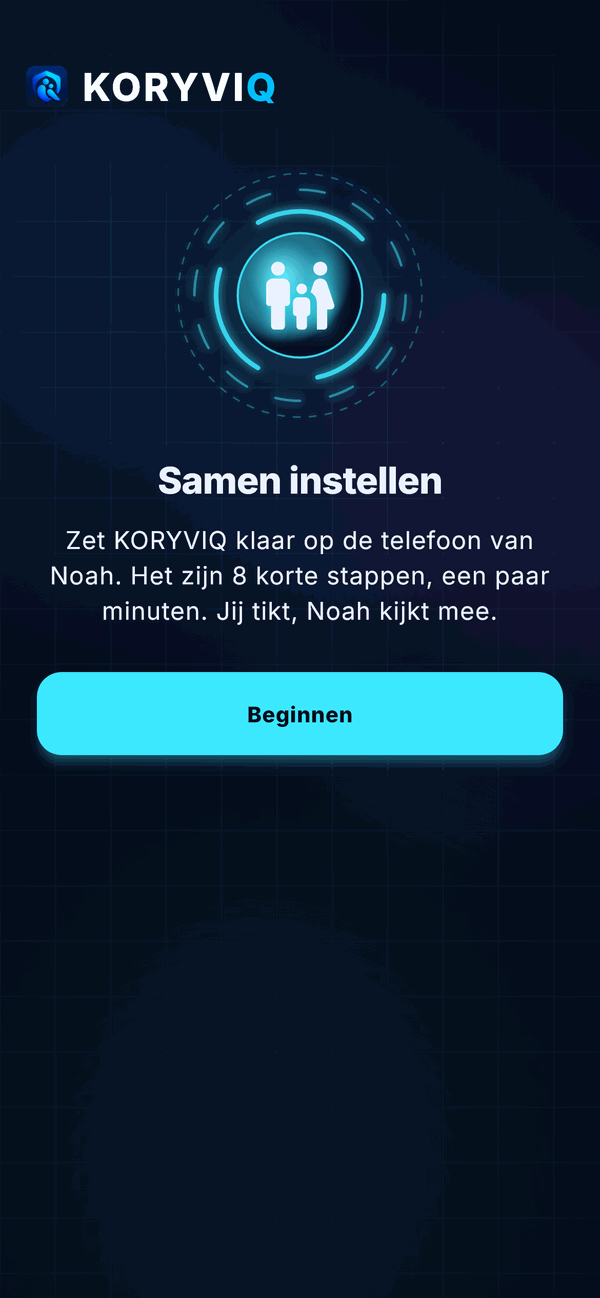
Stel KORYVIQ samen in
Je installeert KORYVIQ samen met je kind op de telefoon.
Je kind weet dus dat KORYVIQ aanwezig is en welke afspraken jullie hebben gemaakt.
Geen installatie achter de rug van je kind.
-
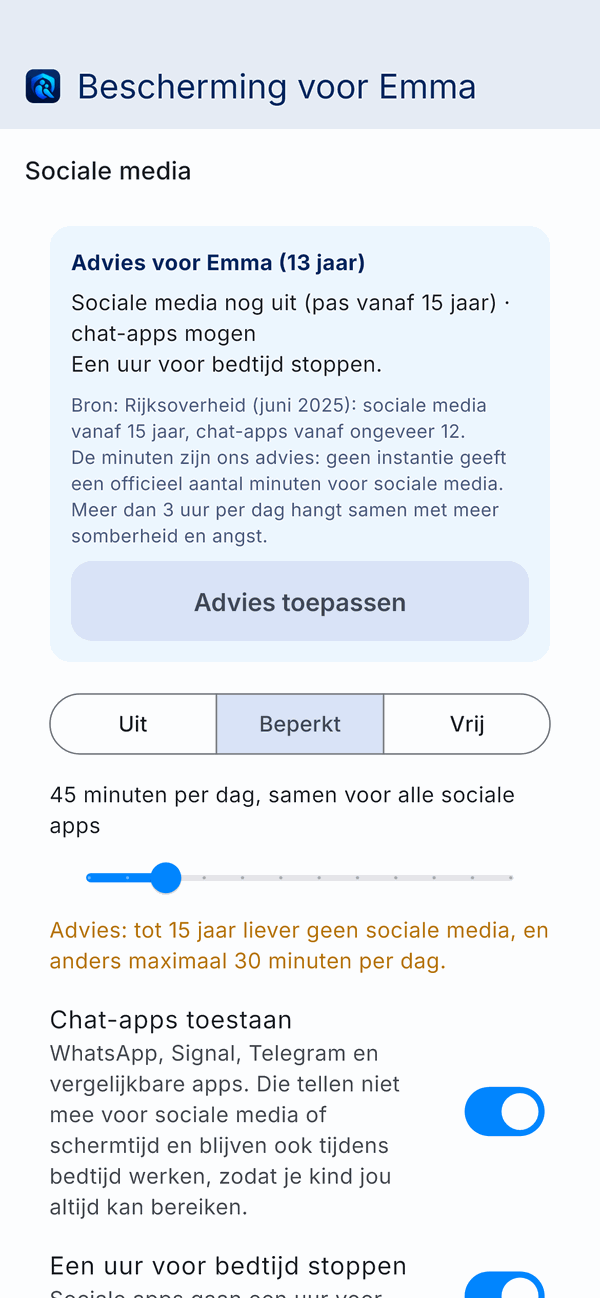
Jij bepaalt de afspraken
KORYVIQ geeft per leeftijd praktische adviezen over wat verstandig kan zijn.
Jij bepaalt vervolgens zelf welke regels bij jouw gezin passen. Denk bijvoorbeeld aan:
- schermtijd
- bedtijd
- schooltijd
- websites en apps
- sociale media
- uitgaven en aankopen
-
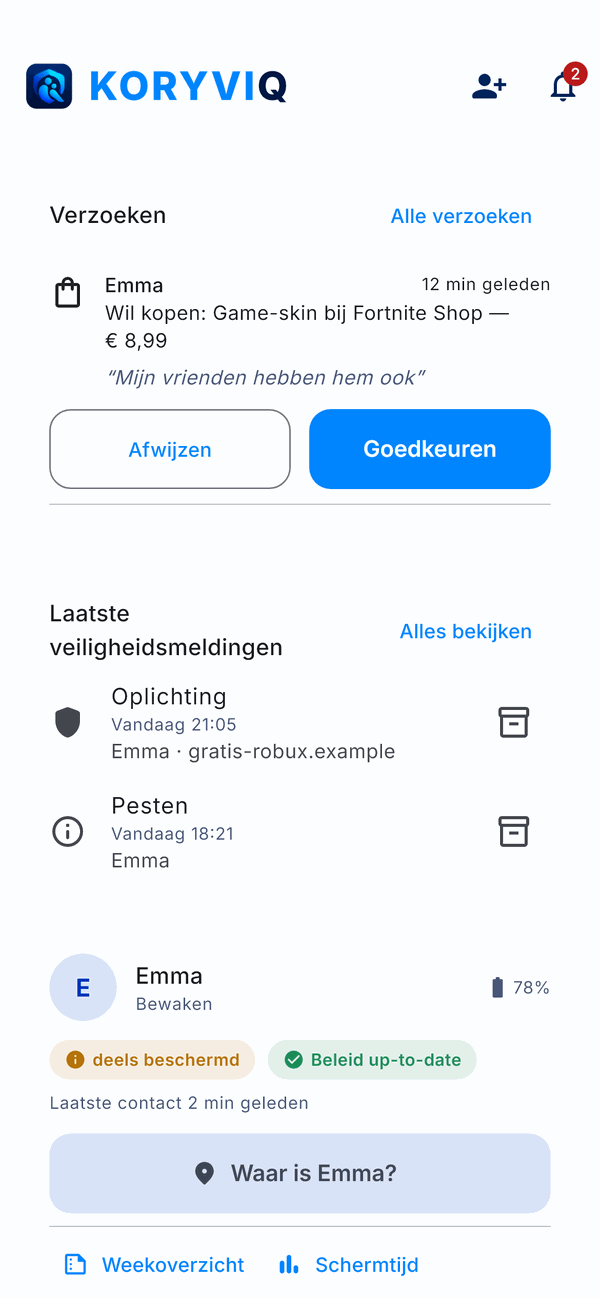
Je kind kan iets aanvragen
Wil je kind langer online blijven, een app gebruiken, een website bezoeken of online iets kopen? Dan kan het eenvoudig een verzoek indienen.
Alle verzoeken staan bovenaan je startscherm, de nieuwste eerst. Je ziet precies wat je kind vraagt. Bij een aankoop is dat wat, in welke winkel, het bedrag en de toelichting van je kind. Je keurt direct goed of af, en een melding opent precies dat ene verzoek.
Je kind vraagt. Jij beslist.
Zo wordt veiligheid geen strijd, maar onderdeel van de afspraken binnen het gezin.
-
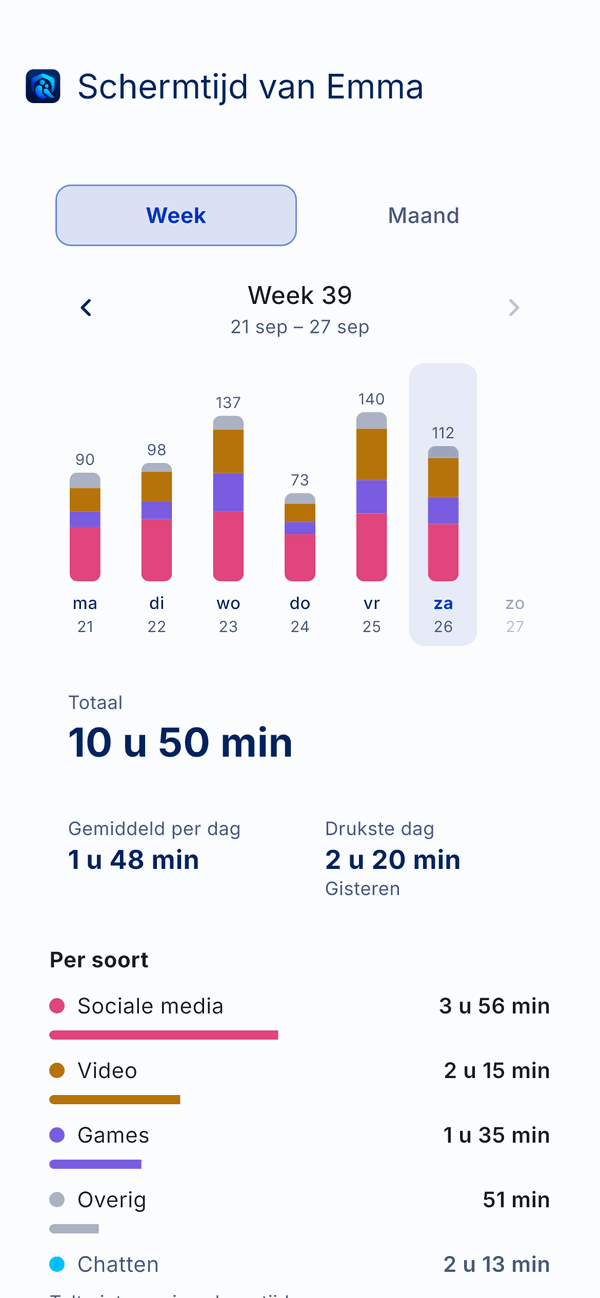
Jij houdt overzicht
In de ouderapp zie je in één oogopslag hoe het met het gebruik van de telefoon gaat.
Je ziet bijvoorbeeld de schermtijd en belangrijke veiligheidsmeldingen. Heeft je kind een telefoon én een tablet, dan zie je één balk per kind, met erbij hoeveel er op elk toestel was.
Duidelijk, overzichtelijk en zonder dat je voortdurend hoeft te controleren.


Echte schermen uit de app, met een voorbeeldgezin.
Bescherming voor wat er echt toe doet
Dit zijn de dingen waar ouders ons het eerst naar vragen. Je ziet het signaal en wat je kunt doen, nooit de privégesprekken van je kind.
-
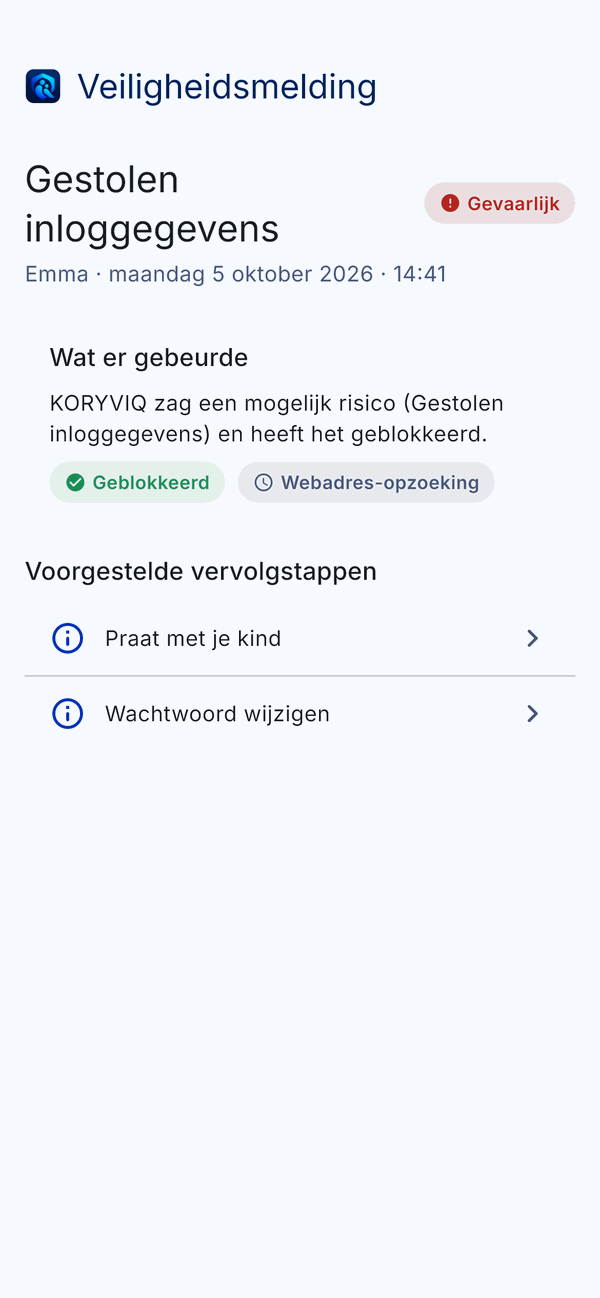
Oplichting blokkeren
Een nep-inlogpagina, gratis game-items of iemand die zich voordoet als een bekende dienst: kinderen trappen er sneller in dan je denkt.
KORYVIQ blokkeert bekende phishing- en scamsites en laat je weten wat er gebeurde en wat je kunt doen.
Geblokkeerd, en jij weet het.
Phishing, malware en nagemaakte gamesites blokkeren zit in elk pakket, ook Free. Scam Guard, dat oplichting herkent in de chats van Discord, Roblox, Fortnite en Steam, zit in Protect+.
-
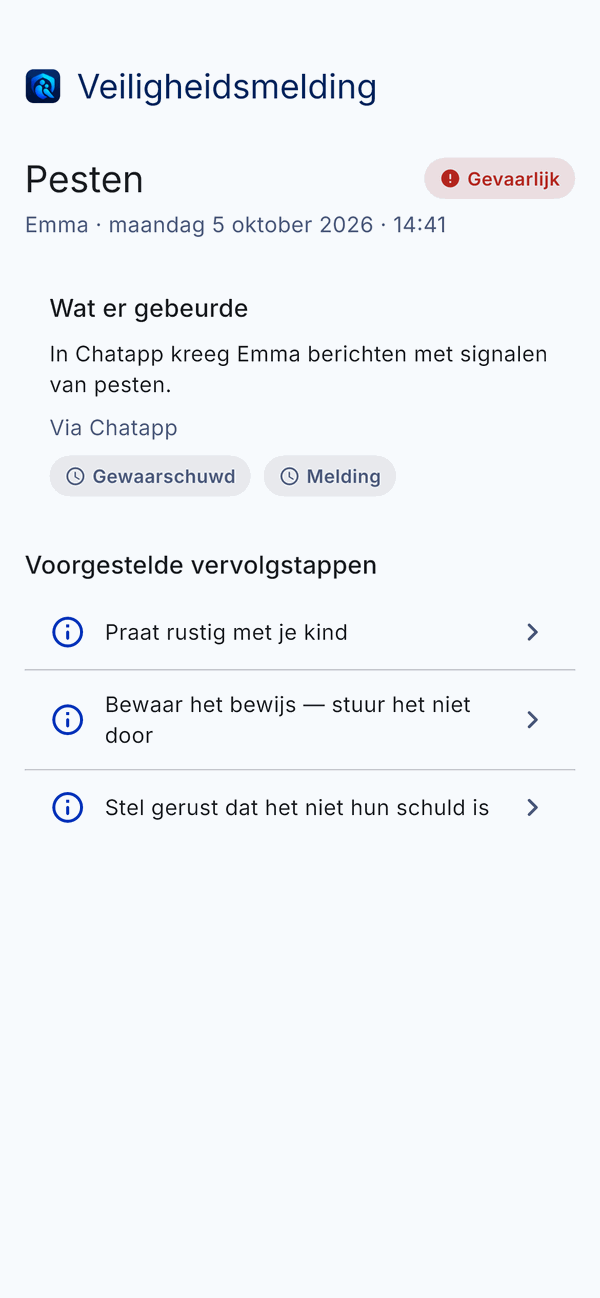
Pesten herkennen
Pesten gebeurt vaak in de chats en games waar jij niet bij kunt.
KORYVIQ herkent op de telefoon zelf signalen van pesten en afpersing en geeft je praktische stappen: rustig praten, het bewijs bewaren en je kind geruststellen.
Je ziet het signaal, nooit de tekst.
Social Guard zit in Family. Context Guard, dat het hele gesprek leest, zit in Protect+.
-
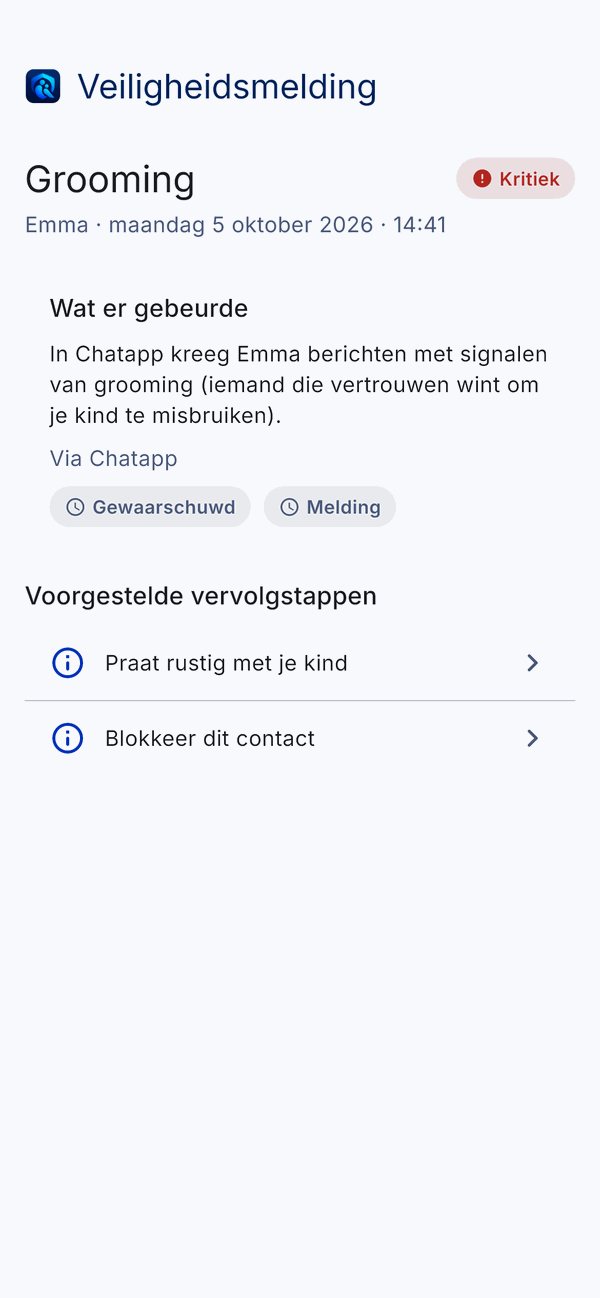
Grooming op tijd zien
Iemand die langzaam het vertrouwen van je kind wint, vraagt om foto's of persoonlijke gegevens, of vraagt het geheim te houden.
KORYVIQ herkent die signalen op de telefoon zelf en waarschuwt je direct, ook als de app dicht is. Zet je het tegenhouden van gevaarlijke berichten aan, dan kan de telefoon een duidelijk gevaarlijk bericht zelfs tegenhouden voordat je kind het leest. Je kind krijgt dan een rustige uitleg, met hulplijnen.
Vanuit de melding pauzeer je de app, of houd je die afzender tegen en help je je kind hem te blokkeren.
Een melding in gewone taal, zonder dat je alle gesprekken hoeft te lezen.
Social Guard en gevaarlijke berichten tegenhouden (als jij dit aanzet) zitten in Family, net als een app pauzeren. Context Guard, dat het hele gesprek leest, en een afzender tegenhouden zitten in Protect+.
-
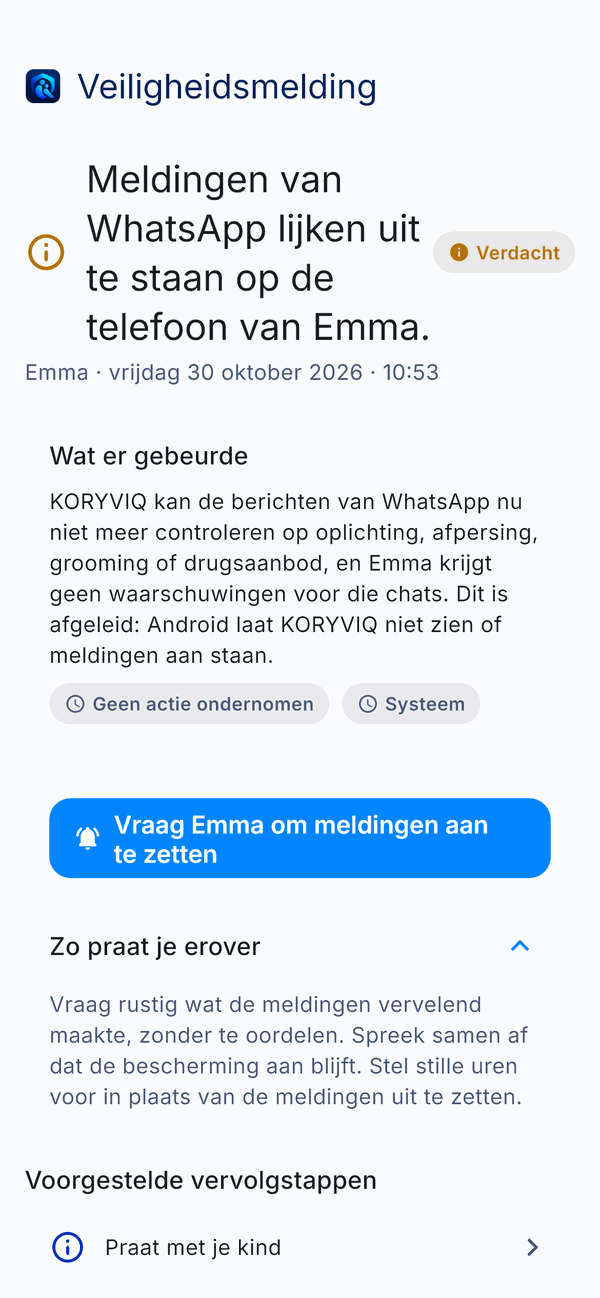
Merk het als chats stil vallen
KORYVIQ leest berichtvoorbeelden uit meldingen. Zet je kind de meldingen van WhatsApp, Berichten of Snapchat uit, dan is die chat niet meer beschermd.
KORYVIQ merkt het op, zegt je welke app en legt het risico uit. Je kind krijgt een rustige kaart met een knop die rechtstreeks naar de meldingsinstellingen van die app gaat, en jij krijgt een tip voor het gesprek.
Je ziet welke app, nooit wat er gezegd is.
-
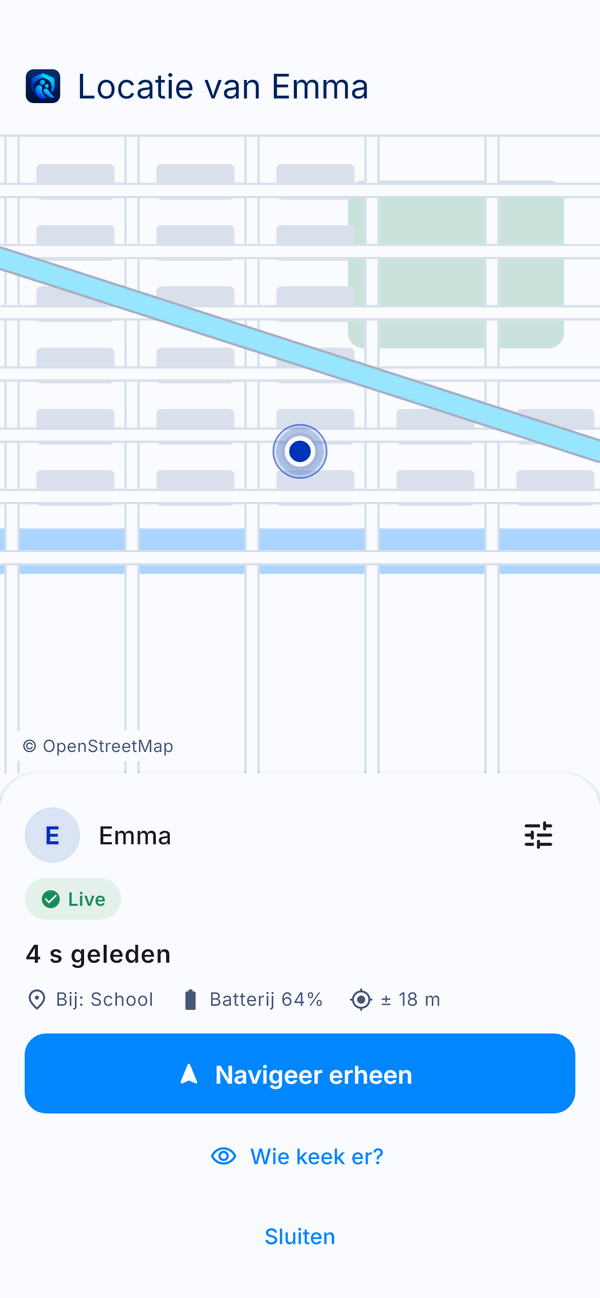
Zie waar je kind is
Open de kaart en je ziet live waar je kind is, met de batterij erbij. Wil je weten of je kind veilig op school is aangekomen? Dan kijk je even.
De live kaart werkt terwijl jij kijkt, en je kind ziet wie er heeft gekeken. Daartussen houdt de telefoon alleen één laatst bekende plek bij, na echte verplaatsing (geen route, geen geschiedenis, hooguit 24 uur bewaard), plus één positie bij een bijna lege batterij en bij SOS.
Met schooltijd zijn apps tijdens de les dicht. En in nood heeft je kind een SOS-knop: die stuurt één keer de locatie (versleuteld) mee en opent bij jou meteen de live kaart, met de plek van de SOS gemarkeerd. Die positie bewaren we hooguit 24 uur.
Stel vertrouwde plekken in, zoals school en thuis. Heeft je kind (12 jaar of ouder) tijdens schooltijd een tussenuur en verlaat het school, dan krijg je een rustig bericht, geen alarm, en nog één als je kind terug is. Pas als je kind langer dan 2 uur weg blijft terwijl school nog bezig is, volgt er één belangrijke melding per dag. Na schooltijd krijg je niets.
Kijken wanneer jij dat wilt. Niet de hele dag gevolgd.
Live locatie en SOS (met locatie) zitten in Free. Schooltijd zit in Family.
-
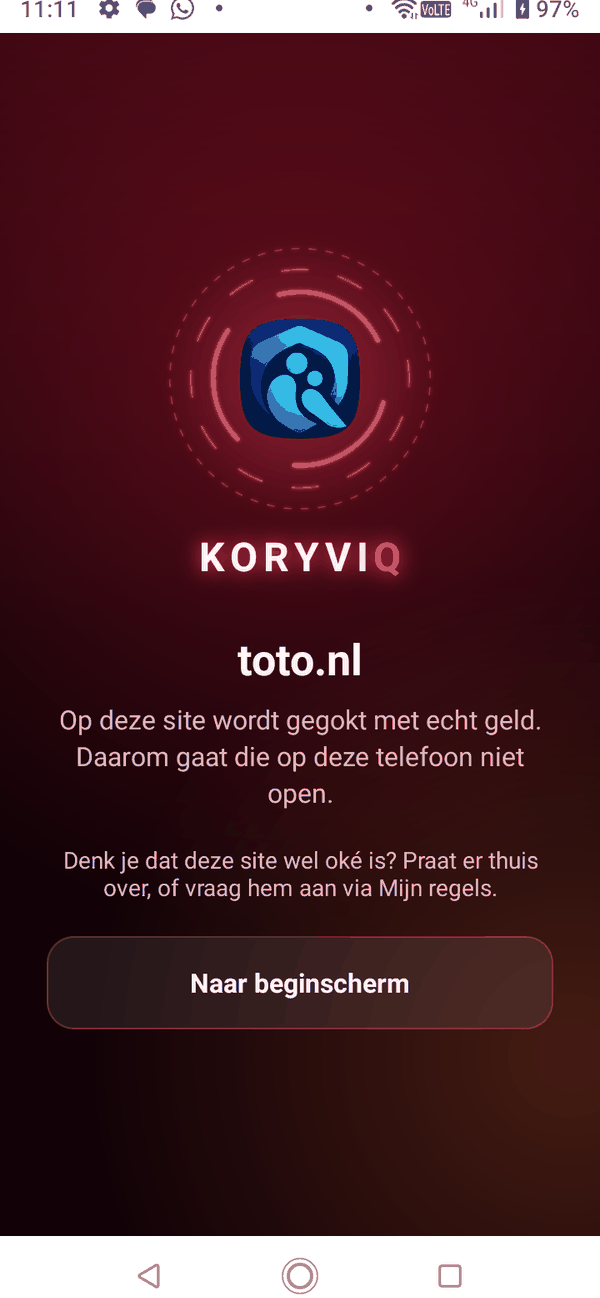
Een rood scherm dat zegt waarom
Wordt een website geblokkeerd, dan ziet je kind een duidelijk rood blokscherm met de reden, en jouw eigen uitleg als je die gaf. Een site aanvragen gaat via Mijn regels.


Echte schermen uit de app, met een voorbeeldgezin. Welke functies je krijgt, hangt af van je abonnement en je toestel.
Bepaal of je kind online mag afrekenen
Kinderen kopen sneller dan je denkt: in een webshop, met een betaal-app of via een betaalpagina. Bij het instellen kies je per kind wat mag, en je kunt het altijd aanpassen.

Webshops en betaalpagina's
Blokkeer webshops of betaalpagina's, of krijg alleen een melding. Standaard past KORYVIQ dit aan op de leeftijd van je kind.
Betaal-apps
Google Wallet, Tikkie, bank-apps en vergelijkbare apps blijven dicht totdat jij toestemming geeft.
Je kind vraagt, jij beslist
Wil je kind toch iets kopen of een betaal-app openen? Dan vraagt het jou toestemming in de app.
Blokkeren werkt per website: een webshop gaat helemaal dicht, niet alleen het afrekenen, en de lijst met betaalproviders dekt niet elke shop. Een aankoop in een app die wel openstaat kan KORYVIQ niet tegenhouden. Wel herkent KORYVIQ zo'n aankoop achteraf aan de melding van Google Play, je bank of de gamewinkel, en zet hem bij de uitgaven. Tip: laat Google Play bij aankopen ook om een wachtwoord of vingerafdruk vragen.
Webshops, betaalpagina's en betaal-apps beperken zit in Family.
Aankopen en koppelen, nog duidelijker
Je kind vraagt, jij beslist en je kiest ook hoe het gekocht wordt. KORYVIQ regelt zelf geen betalingen: de aankoop loopt gewoon via de winkel.
-
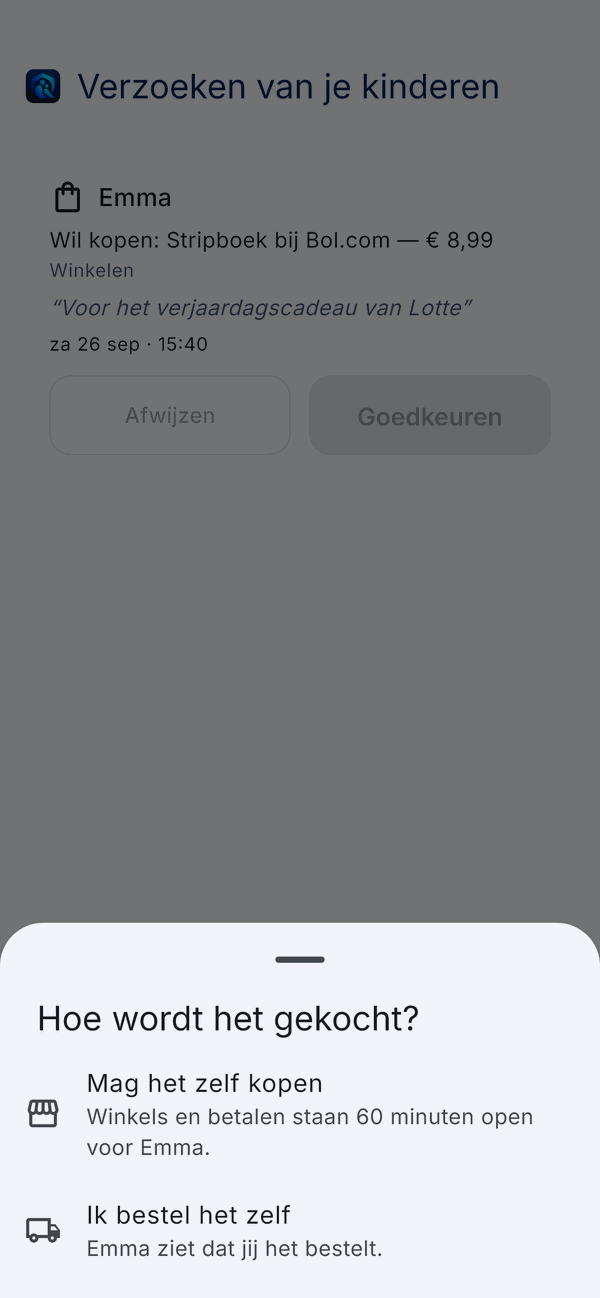
Jij kiest hoe het gekocht wordt
Keur je een aankoop goed, dan kies je tussen twee manieren:
- Mag het zelf kopen: webshops en betaalpagina's of -apps staan 60 minuten open voor dat kind. Daarna gaat het vanzelf weer dicht, ook als je kind de klok verzet.
- Ik bestel het zelf: de productlink van je kind gaat alleen naar jou. Jij tikt op 'Besteld' en je kind ziet dat je het hebt besteld.
Klopt het bedrag achteraf niet? Dan pas je het aan naar wat er echt is betaald.
KORYVIQ verwerkt geen betalingen en kan binnen een winkel geen limiet instellen.
-
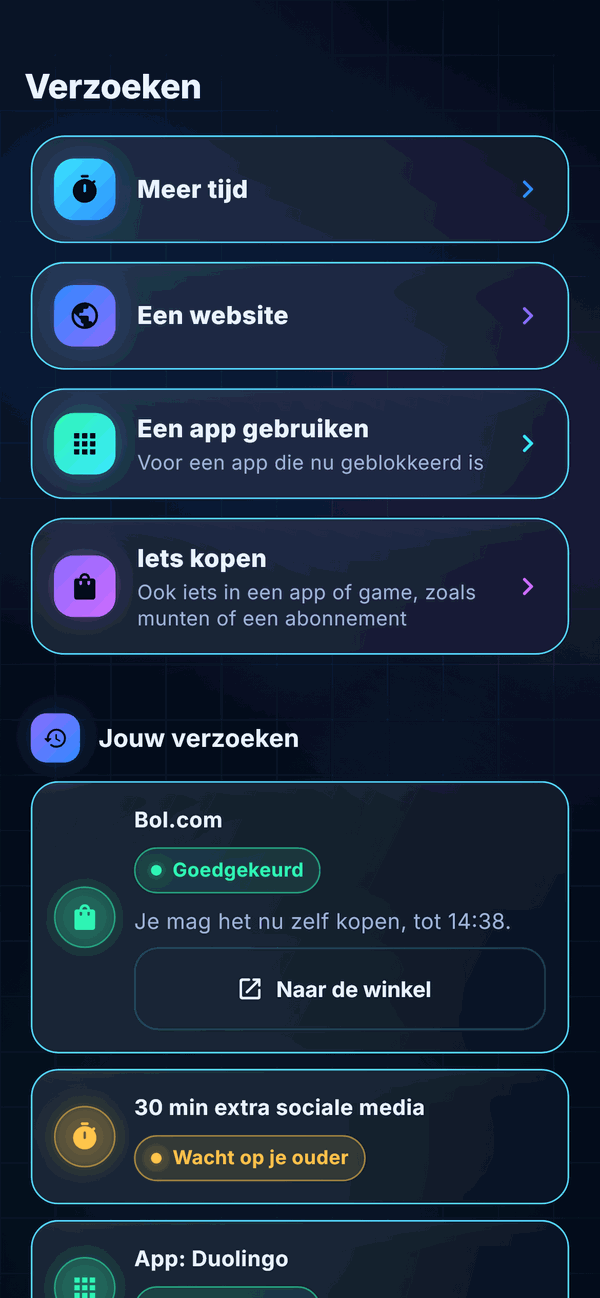
Je kind ziet precies wat er gebeurt
Je kind kiest 'Een app gebruiken' voor een app die nu geblokkeerd is (de tekst staat alvast ingevuld), of 'Iets kopen', ook voor aankopen in een app of game.
Mag het zelf kopen, dan staat er 'Naar de winkel', met de productlink als je kind die erbij zette. Bestel jij het, dan ziet je kind 'Je ouder heeft het besteld'.
De productlink bewaren we versleuteld en verwijderen we zodra hij niet meer nodig is, uiterlijk na 7 dagen.
-
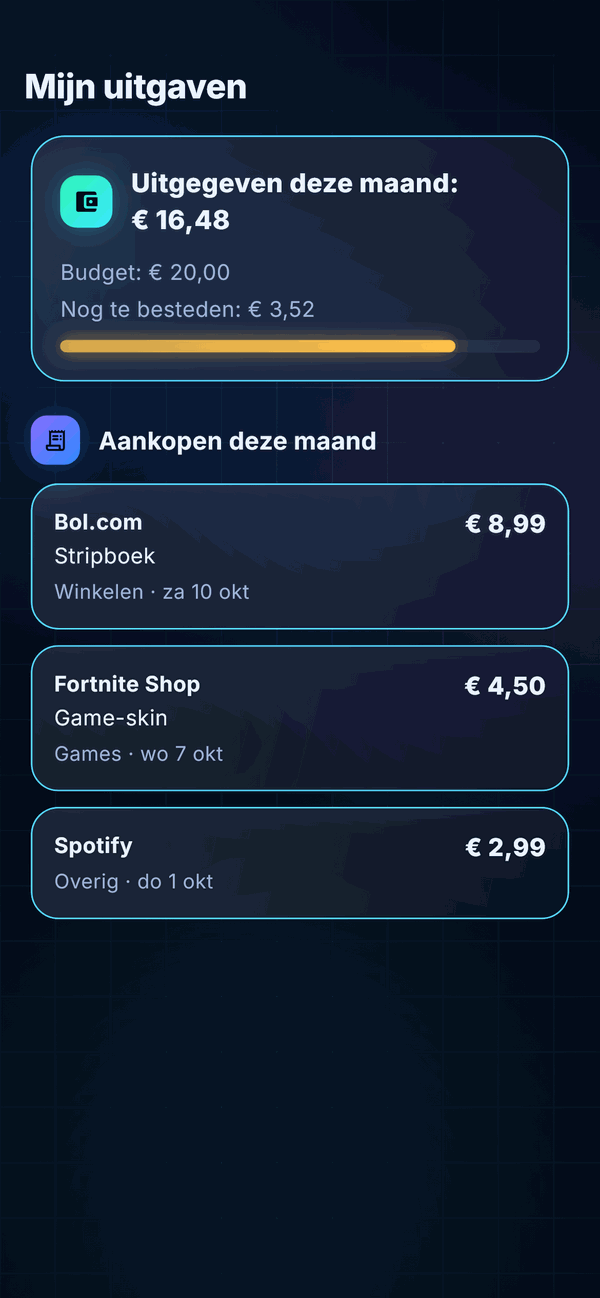
Mijn uitgaven
Je kind ziet wat het deze maand heeft uitgegeven en, als je een budget instelde, wat er nog over is. Elke aankoop staat erin met het bedrag dat echt is betaald.
Je eigen scherm Uitgaven loopt meteen mee, met de geschiedenis per dag, week of maand. Aankopen die de telefoon herkent aan de melding van Google Play, een bank- of betaalapp of een gamewinkel komen er vanzelf bij. Alleen de winkel en het bedrag gaan naar jou, nooit de tekst van de melding of een rekeningnummer.
Voor je kind en voor jou hetzelfde overzicht.
-
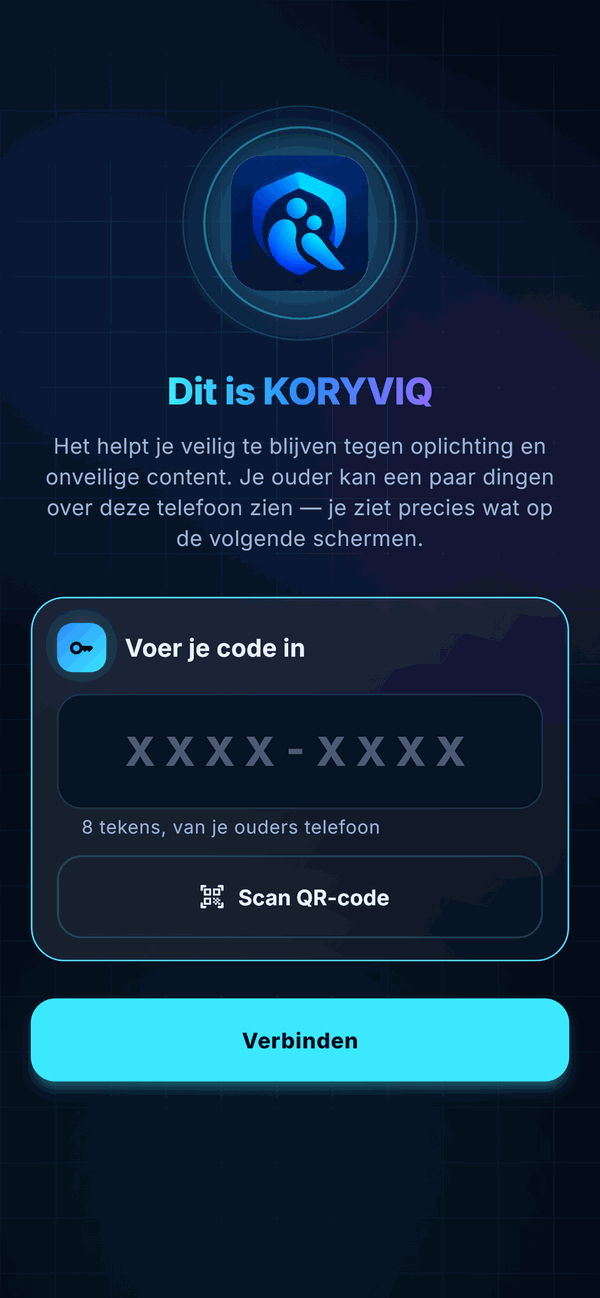
Koppelen met een scan
Op de telefoon van je kind tik je op 'Scan QR-code' en scan je de code op jouw telefoon. Dat gaat via de scanner van Google, dus KORYVIQ vraagt hier normaal geen cameratoestemming voor. Alleen op een telefoon waar de scanner van Google niet te installeren is, vraagt KORYVIQ op dat moment om de camera, uitsluitend om deze code te scannen (er wordt niets opgenomen of bewaard). Lukt scannen niet? Typ de code. Het streepje in de code komt vanzelf.
Je kind tikt zelf nog op Verbinden en jij bevestigt de telefoon. Scan je de QR-code met een telefoon waar KORYVIQ nog niet op staat, dan opent Google Play.


Echte schermen uit de app, met een voorbeeldgezin.
Kinderen lopen online echte risico's
Ouders hebben vaak twee keuzes: helemaal niet weten wat er gebeurt, of proberen alles te controleren.
KORYVIQ kiest een andere aanpak.
Oplichting wordt steeds overtuigender
Een nep-inlogpagina, een aanbieding voor gratis game-items of iemand die zich voordoet als medewerker van een bekende dienst: kinderen kunnen gemakkelijk worden misleid.
KORYVIQ helpt dergelijke risico's herkennen en blokkeren waar dat technisch mogelijk is.
Gevaar zit vaak in gewone apps
Pesten, grooming of ongewenst contact gebeurt niet alleen op websites die bekendstaan als 'gevaarlijk'.
Het kan gebeuren in games, chats en sociale media die kinderen iedere dag gebruiken.
Privacy blijft belangrijk
Een kind moet zich thuis veilig kunnen voelen. Daarom wordt de berichtinhoud standaard niet naar onze servers verstuurd of daar opgeslagen.
Je krijgt informatie over een veiligheidsrisico, niet automatisch het hele gesprek.
Eerlijk over wat wel en niet kan
Geen enkele app kan alles zien of alles tegenhouden. Android en iPhone hebben hun eigen technische beperkingen.
KORYVIQ laat daarom duidelijk zien welke bescherming op een bepaald apparaat beschikbaar is.
Geen schijnzekerheid. Wel eerlijkheid.
KORYVIQ analyseert risico's op het apparaat
Waar de techniek en het besturingssysteem dit toestaan, vindt de analyse rechtstreeks plaats op de telefoon van je kind.
De inhoud zelf hoeft daardoor niet standaard naar KORYVIQ te worden gestuurd.
Analyse op het apparaat
Links, meldingen en bepaalde activiteiten kunnen op het apparaat worden gecontroleerd op mogelijke risico's.
Je krijgt een veiligheidsmelding
Als er iets gebeurt dat mogelijk aandacht nodig heeft, krijg je een duidelijke melding in gewone taal.
Je krijgt ook bericht als de app dicht is. Op je vergrendelscherm staat alleen KORYVIQ, nooit de inhoud.
Jij bepaalt wat er daarna gebeurt
Afhankelijk van de situatie kun je bijvoorbeeld:
- iets als veilig markeren;
- een website of bron blokkeren;
- de instellingen aanpassen;
- met je kind bespreken wat er is gebeurd.
Je kind weet wat er gebeurt
KORYVIQ is niet geheim. Je kind kan zien:
- wat er wordt gecontroleerd;
- wat niet wordt gecontroleerd;
- welke afspraken gelden;
- welke instellingen actief zijn.
Bijvoorbeeld: “Iemand probeerde Lucas’ Roblox-wachtwoord te verkrijgen via een verdachte website. De website is geblokkeerd.”
Je krijgt dus te zien wat er aan de hand is en wat KORYVIQ heeft gedaan, zonder dat je automatisch het hele gesprek hoeft te lezen.
Een jong kind heeft andere begeleiding nodig dan een tiener
Daarom werkt KORYVIQ met verschillende leeftijdsmodi.
Beschermen
Extra begeleiding en duidelijke grenzen. Bijvoorbeeld:
- geselecteerde apps en inhoud;
- bescherming tegen onbekende contacten;
- meer overzicht voor ouders.
Begeleiden
Meer vrijheid, maar met extra bescherming tegen online risico's. Bijvoorbeeld:
- controle op verdachte contacten;
- bescherming tegen oplichting;
- afspraken over schermtijd en uitgaven;
- uitleg wanneer iets wordt geblokkeerd.
Bewaken
Meer zelfstandigheid en privacy.
KORYVIQ beschermt zoveel mogelijk op de achtergrond en geeft jongeren ruimte om verzoeken te doen of afspraken te bespreken.
Vertrouwen
De nadruk verschuift naar veiligheid en zelfstandigheid. Minder controle, meer vertrouwen.
Je kind kan zien welke afspraken actief zijn en hierover met jou in gesprek gaan.
KORYVIQ groeit dus mee met je kind.
Wat doet KORYVIQ?
KORYVIQ kan, afhankelijk van het apparaat en de beschikbare functies:
- links en bepaalde meldingen controleren op risico's
- waarschuwen voor mogelijke oplichting
- signalen van pesten, grooming en afpersing herkennen, door bepaalde meldingen op het apparaat te analyseren
- bekende gevaarlijke websites blokkeren
- schermtijd instellen
- bedtijd en schooltijd instellen
- afspraken maken over apps en sociale media
- verzoeken van je kind ontvangen, gebundeld bovenaan je startscherm, met bij een aankoop wat, waar en hoeveel
- één kind op meerdere toestellen (telefoon en Android-tablet) met één gedeeld schermtijdtotaal
- uitgaven en budgetten beheren, en bij een goedgekeurde aankoop kiezen: je kind mag het zelf kopen (winkels en betalen 60 minuten open) of jij bestelt het
- je kind zijn eigen uitgaven van deze maand laten zien, onder Mijn uitgaven
- afrekenen beperken: webshops, betaalpagina's en betaal-apps blokkeren of laten waarschuwen
- live zien waar je kind is, terwijl jij kijkt
- een SOS-melding met locatie versturen: je opent meteen de live kaart, met de antwoordknoppen altijd onderaan in beeld
- een rustig bericht als je kind (12+) tijdens schooltijd een vertrouwde plek zoals school verlaat, en als het terug is (standaard uit, jij zet het aan)
- jouw toestemming of code vragen voordat KORYVIQ op de telefoon wordt uitgezet of verwijderd
- bij ‘Let op’ eerst apps tonen die niet uit een app-winkel komen of de afgelopen 7 dagen zijn geïnstalleerd
- phishing, malware en verborgen crypto-miners altijd blokkeren, ook op sites die lijken op Discord, Roblox, Fortnite of Steam
- zelf websites toestaan of blokkeren, en je kind laten zien welke dat zijn
- webwinkels voor vapes en tabak en voor 18+-producten (alcohol, erotiek) standaard blokkeren, net als goksites
- je kind een duidelijk rood blokscherm laten zien als een site wordt geblokkeerd, met de reden (en jouw eigen uitleg als je die gaf); je kind vraagt een site aan onder Mijn regels
- je laten weten als je kind de meldingen van een chat-app uitzet, het risico uitleggen en helpen ze weer aan te zetten
- als de schermtijd of social-mediatijd op is, een persoonlijk bericht met de naam van je kind en een idee voor iets zonder telefoon: tekenen, lezen, buiten spelen, of iets rustigs rond bedtijd
- gevaarlijke berichten tegenhouden voordat je kind ze leest (als jij dit aanzet), met uitleg en hulplijnen voor je kind
- een app een uur, tot morgenochtend of 24 uur pauzeren, of een afzender tegenhouden en je kind stap voor stap helpen blokkeren
- aankopen herkennen aan de melding van Google Play, je bank of de gamewinkel, met alleen de winkel en het bedrag
- je laten weten als de locatie op de telefoon uit gaat, of als de telefoon niet meer reageert, en wanneer alles weer werkt
- je kind vanuit een SOS meteen bellen
- bij elke bescherming laten zien wat hij doet, wat er op deze telefoon werkt en hoe je hem compleet maakt
- veiligheidsmeldingen na 30 dagen vanzelf verwijderen, zodat je lijst rustig blijft
Privacy is geen extra functie. Het is een uitgangspunt.
KORYVIQ:
- verstuurt of bewaart de berichtinhoud van je kind standaard niet op onze servers;
- wordt nooit stiekem geïnstalleerd;
- probeert niet te doen alsof het 100% bescherming kan bieden;
- geeft kinderen geen 'risicoscore';
- doet niet alsof het apps kan uitlezen wanneer het platform dat technisch niet toestaat;
- verkoopt geen gezinsgegevens;
- gebruikt geen advertenties binnen de dienst.
KORYVIQ beschermt waar het kan en is eerlijk over waar het niet kan.
Niet ieder apparaat biedt dezelfde mogelijkheden
Android en iPhone beschermen de privacy van gebruikers op verschillende manieren.
Daarom kan KORYVIQ op het ene apparaat meer mogelijkheden bieden dan op het andere.
Android
Daar kan KORYVIQ onder andere helpen met:
- bescherming tegen verdachte websites
- controle van bepaalde meldingen op veiligheidsrisico's
- schermtijd, ook als je kind een telefoon én een Android-tablet gebruikt
- bedtijd
- schooltijd
- vertrouwde locaties, met een straal die je duidelijk in meters of kilometers ziet
- een rustig bericht bij het verlaten van een vertrouwde plek tijdens schooltijd (vraagt Google Play-services)
- live locatie, terwijl jij kijkt
- uitzetten of verwijderen van KORYVIQ vraagt jouw toestemming of code
- SOS, met locatie, en je kind meteen terugbellen
- gevaarlijke berichten tegenhouden (als jij dit aanzet) en aankopen herkennen, via de meldingen op de telefoon
iPhone
KORYVIQ is bij de eerste lancering nog niet beschikbaar voor iPhone.
Wanneer KORYVIQ voor iOS beschikbaar komt, zullen we duidelijk aangeven welke functies Apple technisch toestaat.
Geen beloftes die de techniek niet kan waarmaken.
Veiligheid voor je kind én respect voor privacy
KORYVIQ is vanaf de basis ontwikkeld met privacy als uitgangspunt.
Analyse waar mogelijk op het apparaat
Gevoelige inhoud wordt waar mogelijk op de telefoon zelf geanalyseerd.
Nooit stiekem
Je kind weet dat KORYVIQ aanwezig is en kan zien welke afspraken en controles actief zijn.
De AI beslist niet zelfstandig
Automatische analyse kan een mogelijk risico signaleren.
Maar belangrijke beslissingen worden bepaald door vooraf ingestelde regels en menselijke keuzes.
Geen onnodige toegang
Toegang tot gegevens wordt beperkt en gecontroleerd.
Live locatie terwijl jij kijkt
De telefoon van je kind deelt zijn positie live terwijl een ouder op de kaart kijkt, en één keer als de batterij bijna leeg is. Daartussen houdt hij alleen één laatst bekende plek bij, na echte verplaatsing: geen route, geen geschiedenis, hooguit 24 uur bewaard, en gewist als delen wordt uitgezet of de telefoon wordt ontkoppeld. Drukt je kind op SOS, dan gaat daarbij één positie mee (versleuteld), die we hooguit 24 uur bewaren.
Bij vertrouwde plekken gebeurt de herkenning op de telefoon zelf. Naar de server gaan alleen de plek, binnen of buiten en het tijdstip, nooit coördinaten, en die berichten bewaren we 30 dagen. Je kind ziet altijd dat plekberichten aan staan.
Je kind ziet wie er keek. De kaartgegevens komen van onze eigen servers.
Het websitefilter werkt op de telefoon
Welke websites geblokkeerd worden, beslist de telefoon zelf. De adressen die apps opzoeken gaan daarna naar de DNS-dienst Cloudflare for Families, die ook malware en sites voor volwassenen tegenhoudt. KORYVIQ krijgt alleen de geblokkeerde of gemarkeerde sites te zien, nooit alles wat je kind bezoekt. Die opzoekingen gaan versleuteld, waar het netwerk dat toelaat.
Altijd duidelijk wat actief is
Kan een bepaalde bescherming op een telefoon of in een app niet worden uitgevoerd? Dan laat KORYVIQ dat zien. Bij elke bescherming lees je wat hij doet, wat er op deze telefoon werkt en hoe je hem compleet maakt.
Zo weet je waar je wel én niet op kunt vertrouwen.
Kies wat bij jouw gezin past
KORYVIQ Free
Voor 1 kind en 1 toestel
Je krijgt onder andere:
- live locatie op de kaart, terwijl jij kijkt
- vertrouwde plekken, zoals school en thuis
- rustige plekberichten (bijv. school verlaten tijdens schooltijd), standaard uit
- SOS-knop, met locatie en live kaart voor jou, en je kind meteen bellen
- melding als de locatie uit gaat of de telefoon niet meer reageert
- verwijderslot: KORYVIQ uitzetten of verwijderen vraagt jouw toestemming of code
- melding als KORYVIQ wordt uitgezet of iemand hem probeert te verwijderen
- ‘Let op’-lijst met apps van buiten een app-winkel en nieuwe apps
- basisinformatie over schermtijd
- phishing, malware en verborgen crypto-miners altijd geblokkeerd
- basis webfilter met veilig zoeken
- Schermtijdgeschiedenis: 7 dagen
- inzicht in de beschermingsstatus, per bescherming uitgelegd
KORYVIQ Family
Voor maximaal 3 kinderen
Alles van Free, plus:
- uitgebreider webfilter
- zelf websites toestaan of blokkeren
- apps blokkeren of een app tijdelijk pauzeren
- webshops, betaalpagina's en betaal-apps blokkeren of laten waarschuwen
- dagelijkse schermtijd
- bedtijd
- extra tijd toestaan
- schooltijd
- afspraken over sociale media
- verzoeken van je kind, in één overzicht
- meerdere toestellen per kind (telefoon en Android-tablet), met één gedeeld schermtijdtotaal
- uitgaven en budgetten, met aankopen die de telefoon herkent aan meldingen van Google Play, banken en gamewinkels
- weekoverzicht
- meerdere ouders
- Social Guard: herkent bekende risicowoorden in chats (grooming, afpersing, pesten) en houdt gevaarlijke berichten tegen voordat je kind ze leest
- Schermtijdgeschiedenis: 30 dagen
KORYVIQ Protect+
Voor maximaal 5 kinderen
Alles van Family, plus:
- Schermtijdgeschiedenis: 90 dagen
- AI Guard: signalen in AI-chatapps
- Context Guard: AI op de telefoon beoordeelt het hele gesprek en geeft een melding extra gewicht als hij hetzelfde risico ziet
- Afzender tegenhouden en je kind stap voor stap helpen blokkeren
- Scam Guard: oplichting herkennen in de chats van Discord, Roblox, Fortnite en Steam
- Slimme analyse van uitgaven
Binnenkort
- Identity Guard: controleren of het e-mailadres van je kind in een datalek voorkomt
Nieuwe huishoudens krijgen Protect+ 21 dagen gratis
Download op Google PlayWat staat er tegenover de prijs?
De meeste online oplichting kost een kind weinig geld. De grootste schade zit vaak ergens anders. Drie eerlijke vergelijkingen, met Nederlandse cijfers.
€0Free
Bekende phishing- en scamsites worden geblokkeerd, in elk pakket.
1 op de 13 jongeren van 15 tot en met 17 jaar werd in een jaar online opgelicht. Bij fraude met online aankopen bleef de schade in de helft van de gevallen onder €60. (ABN AMRO 2024, CBS 2023)
€5,83 per maandFamily, bij betaling per jaar (€69,99)
Webshops en betaalpagina's blokkeren of laten waarschuwen, budgetten, en Social Guard dat bekende risicowoorden voor afpersing in chats herkent.
Bij sextortion van jongens en jonge mannen was de gemiddelde eis €548,50. Bijna een derde betaalde. (Helpwanted 2021)
Niet in geldWat je niet terugkoopt
Je krijgt een melding in gewone taal bij een risico, zodat je kind er niet alleen mee blijft zitten.
Maar 3 op de 10 jonge slachtoffers meldt online fraude bij een instantie. Bij sextortion vertelde ruim een derde het aan niemand. (ABN AMRO 2024, Helpwanted 2021)
KORYVIQ is een hulpmiddel, geen garantie. De app ziet niet alles in apps als WhatsApp en Snapchat en voorkomt niet elke oplichting.
Lees de gids: wat kost een online scam je kind echt? Alle cijfers met bron
Abonnementen koop je in de KORYVIQ-app (als ouder) via Google Play en kun je op elk moment opzeggen. Alle bedragen zijn inclusief btw.
Veelgestelde vragen
Is KORYVIQ spyware?
Nee.
KORYVIQ wordt niet verborgen voor je kind en kan bepaalde meldingen automatisch op het toestel analyseren om mogelijke veiligheidsrisico's te herkennen; de berichtinhoud wordt standaard niet naar onze servers verstuurd of daar opgeslagen.
Je kind kan zien wat er wordt gecontroleerd en wat privé blijft.
Kan KORYVIQ WhatsApp- of Snapchatgesprekken lezen?
Niet volledig.
Apps zoals WhatsApp, iMessage, Snapchat en Discord bepalen zelf welke informatie andere apps mogen zien.
Volledige gesprekken zijn daarom in de regel niet beschikbaar voor KORYVIQ.
Op Android kan KORYVIQ bepaalde meldingen controleren die het besturingssysteem beschikbaar stelt, bijvoorbeeld om mogelijke oplichting of risicovol contact te herkennen. Sms-berichten worden op dezelfde manier gecontroleerd, op de telefoon zelf.
Komt KORYVIQ ook naar de iPhone?
Ja, iOS komt later. KORYVIQ wordt eerst voor Android ontwikkeld.
Op een iPhone kan KORYVIQ waarschijnlijk minder beschermen dan op Android. Apple laat apps veel minder zien en doen, bijvoorbeeld bij meldingen, websites en het blokkeren van apps. Komt KORYVIQ naar de iPhone, dan laten we precies zien wat daar wel en niet werkt.
Wat zie ik als ouder?
Je krijgt duidelijke veiligheidsmeldingen in gewone taal. Bijvoorbeeld:
Wat gebeurde er?
Er werd geprobeerd een wachtwoord via een verdachte website te verkrijgen.
Wat heeft KORYVIQ gedaan?
De website is geblokkeerd.
Wat kun je doen?
Bespreek met je kind hoe je verdachte websites kunt herkennen.
Je krijgt dus vooral informatie waarmee je iets kunt doen, niet automatisch een compleet gesprek.
Wat ziet mijn kind?
Je kind kan zien:
- wat er wordt gecontroleerd;
- wat privé blijft;
- welke regels actief zijn;
- welke instellingen gelden.
Ook kan je kind een verzoek indienen wanneer het bijvoorbeeld extra schermtijd nodig heeft.
In de kind-app staan SOS en Verzoeken naast elkaar, daaronder Vandaag, de uitgaven en Mijn regels. Onder Mijn regels vindt je kind ‘Wat zien mijn ouders’, Locatie en Privacy.
Bij Uitgaven ziet je kind wat het deze maand heeft uitgegeven, elke aankoop met het echte bedrag.
Krijg ik een melding als mijn kind de school verlaat?
Alleen als je dat zelf aanzet, en dan rustig. Je stelt school als vertrouwde plek in. Verlaat je kind (12 jaar of ouder) tijdens schooltijd de school, bijvoorbeeld in een tussenuur, dan krijg je een rustig bericht, en nog één als het terug is. Na schooltijd krijg je niets.
Verder zie je live waar je kind is op het moment dat jij kijkt. De telefoon deelt zijn positie niet de hele dag en er wordt geen routegeschiedenis opgebouwd. Dat is een bewuste keuze, voor de privacy van je kind.
Met schooltijd kun je afspreken dat apps tijdens de les dicht zijn.
Kan KORYVIQ aankopen van mijn kind tegenhouden?
Gedeeltelijk. Je kunt webshops en betaalpagina's blokkeren (of een melding krijgen) en betaal-apps zoals Google Wallet en Tikkie dichthouden tot jij toestemming geeft.
Keur je een aankoop goed, dan kies je: je kind mag het zelf kopen (webshops en betalen staan dan 60 minuten open voor dat kind, daarna gaat het vanzelf weer dicht) of jij bestelt het zelf. Wat KORYVIQ niet kan: betalingen afhandelen, een limiet instellen binnen een winkel of kijken wat er binnen een game of app gebeurt. Blokkeren werkt per website, dus een webshop gaat helemaal dicht.
Laat Google Play bij aankopen ook om een wachtwoord of vingerafdruk vragen.
Krijg ik een alarm als mijn kind een tussenuur heeft?
Nee, geen alarm. Verlaat je kind (12 jaar of ouder) tijdens schooltijd de school, dan krijg je een rustig bericht, en nog één als het terug is. Alleen als je kind langer dan 2 uur weg blijft terwijl school nog bezig is, krijg je één belangrijke melding per dag. Na schooltijd krijg je niets.
Plekberichten staan standaard uit, tot jij ze per kind aanzet. Vanaf 16 jaar stemt je kind er ook zelf mee in op de eigen telefoon. Je kind ziet altijd dat ze aan staan.
De herkenning gebeurt op de telefoon. Naar de server gaan alleen de plek, binnen of buiten en het tijdstip, nooit coördinaten. Die berichten bewaren we 30 dagen. Het werkt op telefoons met Google Play-services, dus niet op bijvoorbeeld een Huawei zonder Play-services.
Werkt KORYVIQ op een tablet?
Ja, op een Android-tablet. Je voegt een tweede toestel toe aan hetzelfde kind met ‘Extra toestel toevoegen’. Regels als schermtijd, sociale media en bedtijd gelden dan op alle toestellen van dat kind samen.
Een iPad of iPhone wordt niet ondersteund voor de kind-app. Free dekt 1 toestel per kind, Family meerdere.
Telt schermtijd op twee toestellen dubbel?
Nee. Het dagtotaal wordt gedeeld over alle toestellen van je kind. Zit je kind op hetzelfde moment op de telefoon en de tablet, dan telt die tijd één keer.
Je ziet één balk per kind, met erbij hoeveel er op elk toestel was.
Om gelijktijdige tijd één keer te tellen gebruikt KORYVIQ tijdelijk de activiteit per minuut. Die bewaren we 49 uur, daarna blijft alleen een getal over.
Wat gebeurt er als mijn kind op SOS drukt?
De telefoon stuurt één locatie mee, versleuteld. Jij krijgt een melding en de app opent meteen de live kaart van je kind, met de plek van de SOS gemarkeerd.
Naast ‘Navigeer erheen’ staat ‘Bellen’: je belt je kind meteen op het nummer dat je hebt opgeslagen. Je kind kan dat nummer bij het instellen zelf laten invullen. Werkt de beveiliging op de telefoon even beperkt, dan biedt het SOS-scherm je kind direct het alarmnummer (112) aan.
Die positie bewaren we hooguit 24 uur. Drukt je kind twee keer achter elkaar, dan werken allebei. De melding zelf bevat geen inhoud.
Onderaan het SOS-scherm staan je antwoordknoppen altijd in beeld: één tik, ook op een uitklapbare telefoon.
Hoe zie ik wat mijn kind wil kopen?
Verzoeken van je kind staan bovenaan je startscherm, de nieuwste eerst. Bij een aankoop zie je wat het is, in welke winkel, het bedrag en de toelichting van je kind.
Je keurt direct goed of af. Een melding opent precies dat ene verzoek.
Keur je een aankoop goed, dan kies je ook hoe het gekocht wordt: je kind mag het zelf kopen (winkels en betalen staan 60 minuten open, daarna gaat het vanzelf dicht) of jij bestelt het zelf en tikt op ‘Besteld’. KORYVIQ regelt de betaling niet.
Ziet KORYVIQ ook aankopen waar mijn kind niet om vroeg?
Vaak wel. Met Family herkent de telefoon van je kind een aankoop aan de melding van Google Play, een bank- of betaalapp (zoals ING, Rabobank, ABN AMRO, Tikkie, bunq, Revolut of PayPal) of een gamewinkel (Roblox, Fortnite, Steam). De aankoop komt dan vanzelf bij de uitgaven, met ‘Herkend via melding van…’.
De melding wordt alleen op de telefoon gelezen. Naar jou gaan alleen de winkel, het bedrag, de valuta en het tijdstip, en alleen bij geld dat eruit gaat. Nooit de tekst, een rekening- of kaartnummer of het saldo.
Wat gebeurt er met een gevaarlijk bericht?
Herkent de telefoon in een chatmelding een duidelijk gevaarlijk bericht, zoals grooming, afpersing, een vraag om naaktfoto’s of pesten, dan kan KORYVIQ die melding weghalen voordat je kind hem leest, maar alleen als jij het tegenhouden van gevaarlijke berichten hebt aangezet. Staat het uit, dan krijg je alleen een veiligheidsmelding. Je kind krijgt een rustige melding dat er een bericht is tegengehouden, met uitleg en hulplijnen. Jij krijgt een veiligheidsmelding.
Vanuit die melding kun je de app pauzeren (een uur, tot morgenochtend of 24 uur) of, met Protect+, die afzender tegenhouden en je kind stap voor stap helpen blokkeren. Het bericht zelf blijft in de chat-app; de inhoud wordt niet naar onze servers verstuurd of daar opgeslagen.
Kan ik zelf websites toestaan of blokkeren?
Ja. Onder Regels kies je ‘Websites toestaan of blokkeren’ en typ je de naam van de site. Je kind ziet onder Mijn regels welke sites dat zijn en kan per site vragen of het toch mag.
Phishing, malware en verborgen crypto-miners blijven altijd geblokkeerd, ook als je een site toestaat. Wordt een site geblokkeerd, dan ziet je kind een rood blokscherm dat zegt waarom, met jouw eigen uitleg als je die gaf. Een site aanvragen gaat via Mijn regels.
Wat als mijn kind de meldingen van WhatsApp of Berichten uitzet?
KORYVIQ leest berichtvoorbeelden uit meldingen, dus een chat waarvan de meldingen uit staan kan KORYVIQ niet beschermen. Opent je kind een app vaak, maar komt er 48 uur lang geen melding van die app, dan krijg je een melding die het risico uitlegt: KORYVIQ kan de berichten van die app niet meer controleren op oplichting, afpersing, grooming of drugsaanbod, en je kind krijgt geen waarschuwingen voor die chats.
Tik op ‘Vraag je kind om meldingen aan te zetten’ en je kind ziet een rustige kaart met een knop die rechtstreeks naar de meldingsinstellingen van die app gaat; je krijgt ook een tip voor het gesprek, een herinnering na 3 dagen en een bericht als het weer werkt. Alleen ‘app X: meldingen lijken uit te staan’ verlaat de telefoon, nooit de inhoud.
Krijg ik bericht als de locatie of de telefoon uit staat?
Ja. Zet je kind de locatie uit, dan krijg je één melding, en een rustig bericht met dag en tijd als hij weer aan staat. Reageert de telefoon een tijd niet meer (overdag 30 minuten, ’s nachts 60), dan hoor je dat ook, en weer als hij terug is.
Wordt KORYVIQ uitgezet of probeert iemand hem te verwijderen, dan krijg je meteen een melding. Dat geldt in elk pakket.
In welke talen is KORYVIQ er?
In 10 talen: Nederlands, Engels, Duits, Frans, Spaans, Italiaans, Portugees, Pools, Tsjechisch en Turks. De app volgt de taal van de telefoon; als ouder kies je de taal ook zelf in Instellingen.
Download KORYVIQ op Google Play
Installeer KORYVIQ op jouw telefoon en op die van je kind: het is één app. Bij het openen kies je of het jouw telefoon is of die van je kind. Free is gratis voor één kind; Protect+ probeer je 21 dagen gratis.
Gemaakt door HHMEDIAGLOBAL in Rotterdam. Servers in de EU. Geen advertenties en geen verkoop van gezinsgegevens.
Elke week één tip voor ouders, in WhatsApp
Volg ons kanaal en ontvang ongeveer 1 keer per week een korte tip over de eerste telefoon, pesten en nepberichten. Je blijft anoniem: wij zien je nummer niet.
Stoppen kan altijd door het kanaal te ontvolgen.
Veiligheid zonder stiekem toezicht
Kinderen hebben bescherming nodig.
Maar ze hebben ook recht op privacy, vertrouwen en de ruimte om zelfstandig te leren omgaan met de digitale wereld.
KORYVIQ brengt die twee samen.
Geen geheime controle. Standaard geen berichtinhoud op onze servers. Geen schijnzekerheid.
Wel bescherming, duidelijkheid en vertrouwen.
KORYVIQ Veilig online opgroeien. Samen.
KORYVIQ is nu beschikbaar voor Android via Google Play.
Vragen of feedback? Neem contact met ons op, we horen graag van je.
Dit opent je e-mailapp. We verzamelen of bewaren niets via deze pagina.